

.scriv フォルダを丸ごと渡してください
設定でプロジェクトグループのインポートを開きます。ドキュメントのインポートの下のドロップゾーンに.scriv を丸ごとドラッグします。
.scrivx ファイルだけを渡すと、ペンシブが「.scrivx ファイルには目次情報しか含まれていません」と言って差し戻します。本文は隣の Files フォルダに散らばっているので、目次ファイルだけではタイトルしか得られません。
macOS では .scriv はパッケージなのでファイルの選択でも捕まえられますが、Windows では単なるフォルダなのでフォルダの選択を使う必要があります。
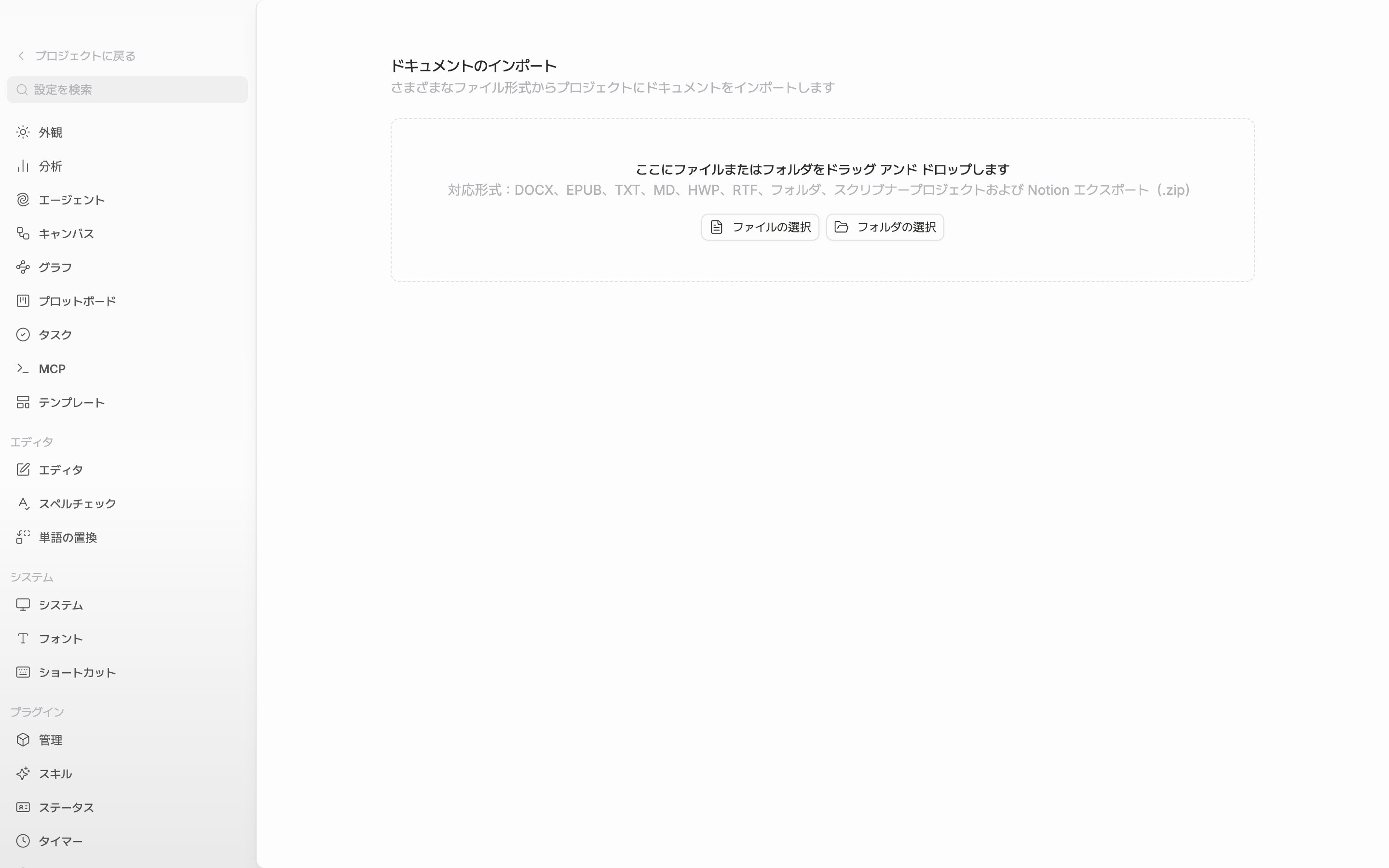
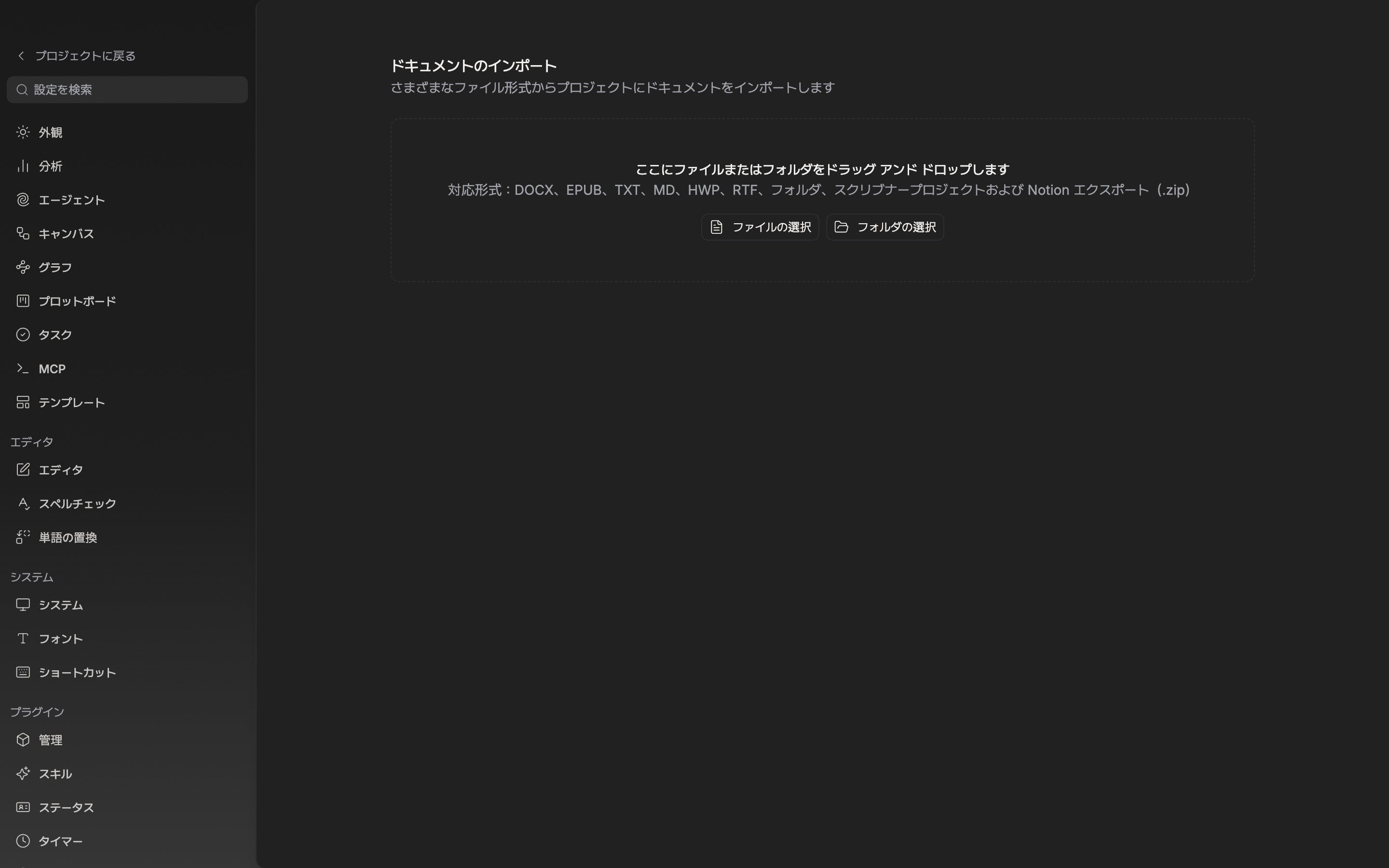
インポートタブに .scriv フォルダを丸ごとドラッグします。
何がどこへ入るのか
バインダーの順番と入れ子構造がそのまま来ます。プロジェクト名を付けたフォルダ一つに収められてサイドバーに付きます。- シノプシスはドキュメントの説明へ
- ドキュメントのノートはメモへ
- ラベルとステータスはプロジェクトのラベル・状態へ。同じ名前があればそれを使います
使っていた言葉はここではこう呼ばれます
サイドバーで
Shift や Cmd/Ctrl を使ってドキュメントを複数つかみ、右上の表示切り替えをドキュメント側に変えると、選んだものが一続きになります。同じ場所で書き出す → 組み合わせるを選ぶと、HWP・DOCX・EPUB・TXT・Markdown のいずれか一つのファイルになります。