

三つのモード
入力欄の左の歯車ボタン(モード)から選びます。
デフォルト以外のモードを選ぶと、ボタンに聞くモードのように名前が付き、いまどのモードなのかが一目で分かります。
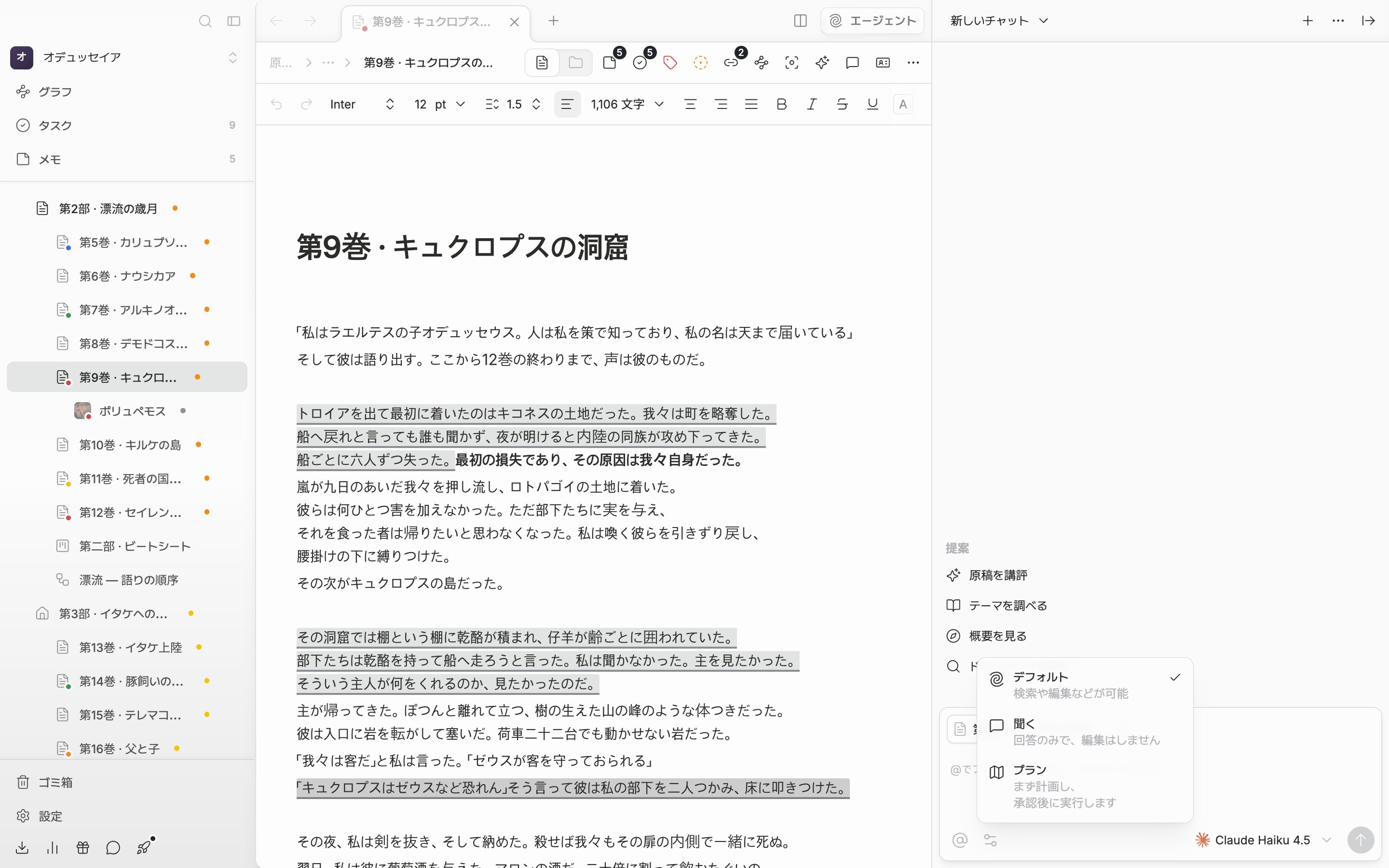
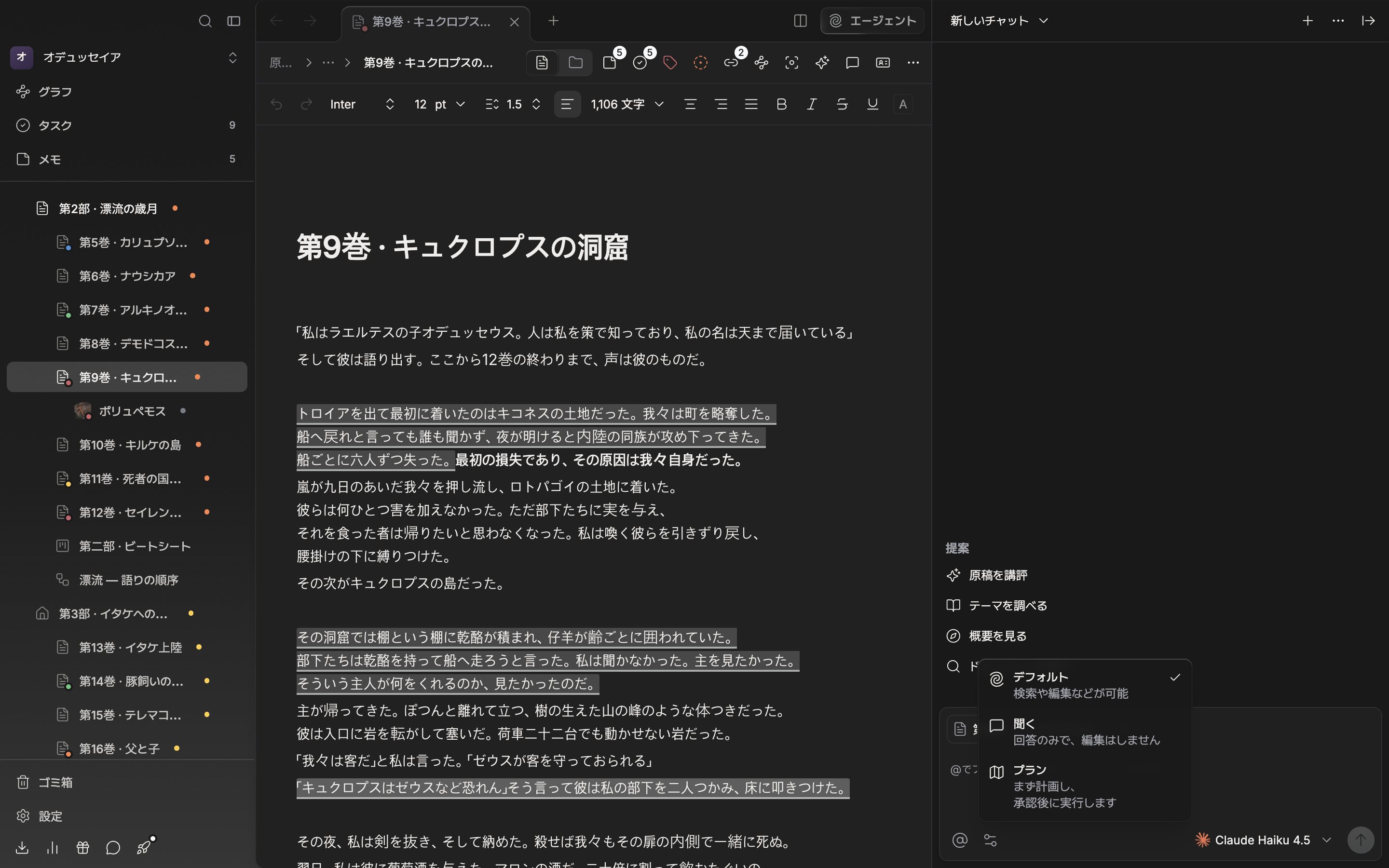
三つのモード。選んだモードによってエージェントが手を付ける範囲が変わります。
原稿を渡す
入力欄にそのまま書かれています。@でファイルを呼び出し、/でコマンドを実行。@を打つとこのプロジェクトのファイルが出ます。フォルダーも選べます。送るときにその中のファイルへ展開されます。左の@ボタン(コンテキストを追加)を押しても同じ一覧が開きます。サイドバーのツリーからファイルやフォルダーを会話欄へドラッグしてきてもかまいません。コンテキストを追加が出た場所に置くと、入力欄に付きます。サイドバーにフィルターがかかっているときは、ドラッグして置けません。
/を打つとコマンドが出ます。新しいチャット · チャットをクリア · 会話を圧縮 · 使用量とクレジットは会話そのものを扱います。ディープリサーチ · レビュー · 推敲 · 校閲 · 校正は原稿の作業です。後ろの五つは選ぶと入力欄に断片として入るので、何を対象にするかを続けて書いてください。
変える前に尋ねます
ファイルを作る・直す・消す直前に承認カードが出ます。今回のみ許可 · 今回のセッション中は許可 · 常に許可 · 拒否の四行のどれかを押せば、その場で決まります。常に許可にした操作は次から尋ねられません。承認するものが何件もたまったら、一件ずつ順に確認していくか、すべて拒否でまとめて断ちます。モデルとクレジット
モデルは入力欄の右で変えます。プレミアムモデルには鍵が付き、Proプラン以上で利用できますと出ます。軽いモデルはプランに関係なく使えます。どのモデルでも、実行するたびにAI残高が減ります。空の会話には提案という名前で、原稿を講評・テーマを調べる・概要を見る・ドキュメントを探すの四行が並びます。押すとその文が入力欄に入るので、続きを書き直してください。