

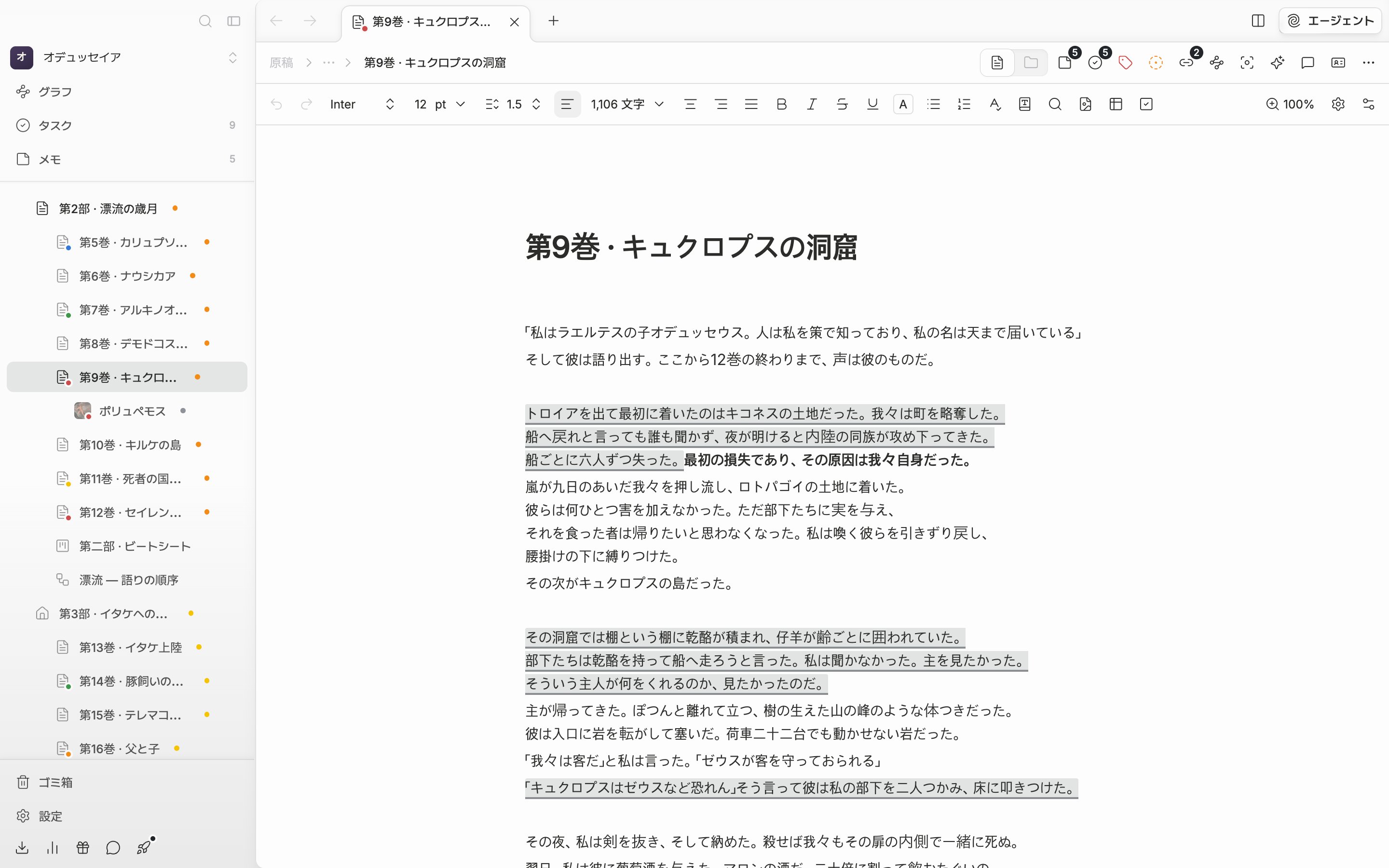
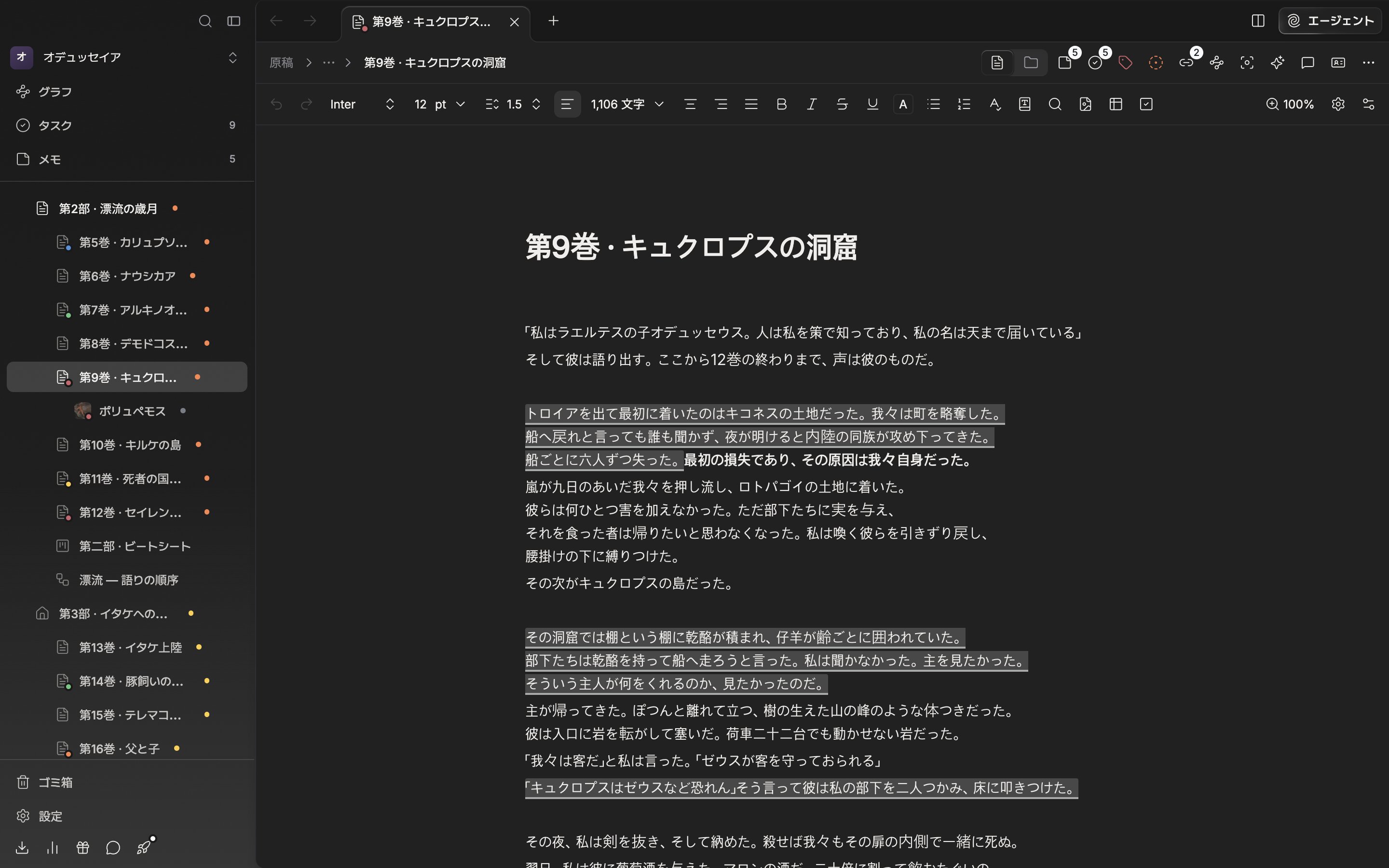
文書の上の書式ツールバー。フォントとフォントサイズ、行間が左に集まっています。
- フォント・フォントサイズ・行間。ここで選んだ値がそのまま本文に及びます。
- ズーム。フォントサイズを変えずに画面だけを大きくします — 拡大と縮小で別に扱います。
- ツールバーのカスタマイズ。ツールバーにどのボタンを置くかを選びます — ツールバーを整えるを見てください。
まず、書式がどこまで及ぶか
フォントとフォントサイズは、選ぶときに何を選択していたかによって及ぶ範囲が変わります。- カーソルを置いただけで選ぶと、その段落全体に及びます。段落そのものの属性として保存されるので、Enterで続けて作った次の段落も同じ値を受け継ぎます。一章をまるごと明朝で書くときに便利なやり方です。
- 段落をまるごと選ぶと、同じく段落の属性になります。その中で部分ごとに指定してあったフォントは消えます。入り混じった書式を整えるときに使います。
- 文の一部だけを選ぶと、その範囲にだけ及び、同じ段落の残りの文字には触れません。
フォントとフォントサイズ
フォントの一覧は一番上にデフォルトのフォントが来て、区切り線の下に残りが続きます。Nanum Myeongjo、Gowun Batang、HCRBatang、RIDIBatangのように、原稿に使える韓国語フォントが入っています。自分で入れたフォントは一番下に別にまとまります。入れる場所は設定のフォントタブにあるフォントのインポートです。一覧にないフォントの付いた原稿を受け取ると、Unknownと表示されます。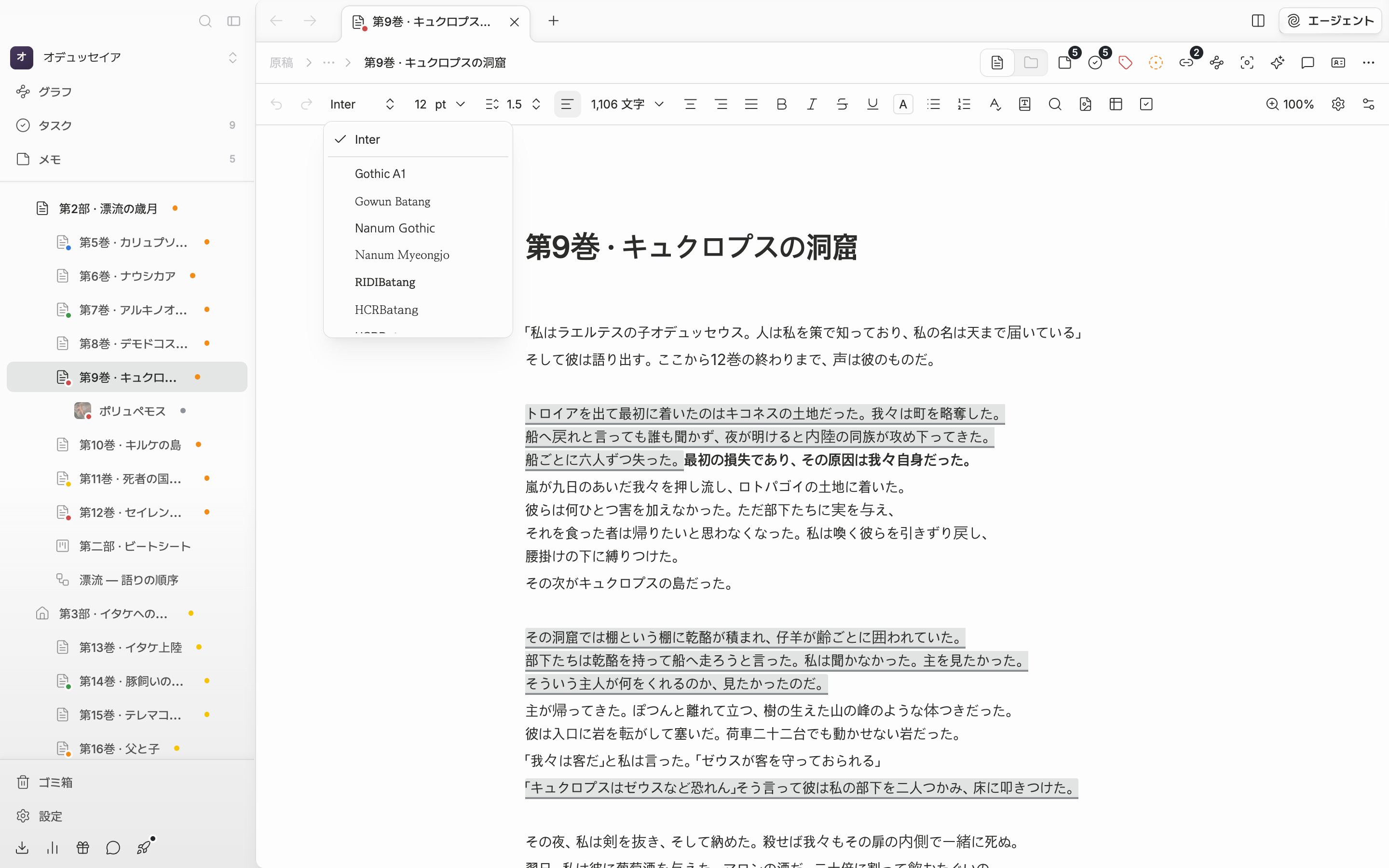
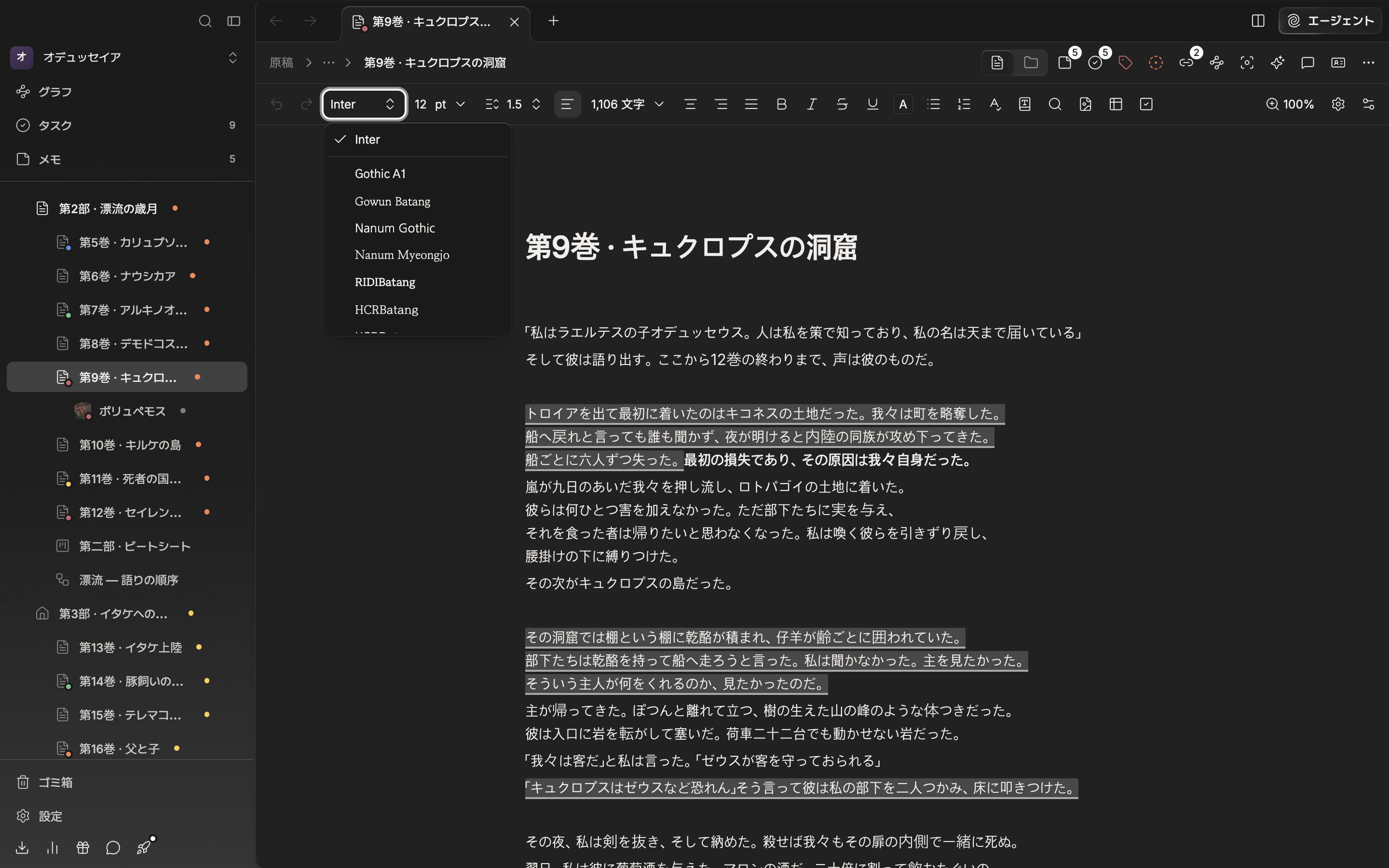
フォントの一覧。一番上がデフォルトのフォントで、区切り線の下が残りです。
フォントサイズは数値を直接打ち込んでEnterを押すか、隣の矢印を押して8ptから72ptまで用意された値から選びます。単位はptで、1から999の間に切り詰められます。