

どこで開くか
文書ヘッダーのAIレビューボタンを押すと、右にパネルが開きます。コマンドパレットではAIレビューを開くで探します。プロジェクトの外で実行すると**AIレビューを使うにはプロジェクトを開いてください。**と出ます。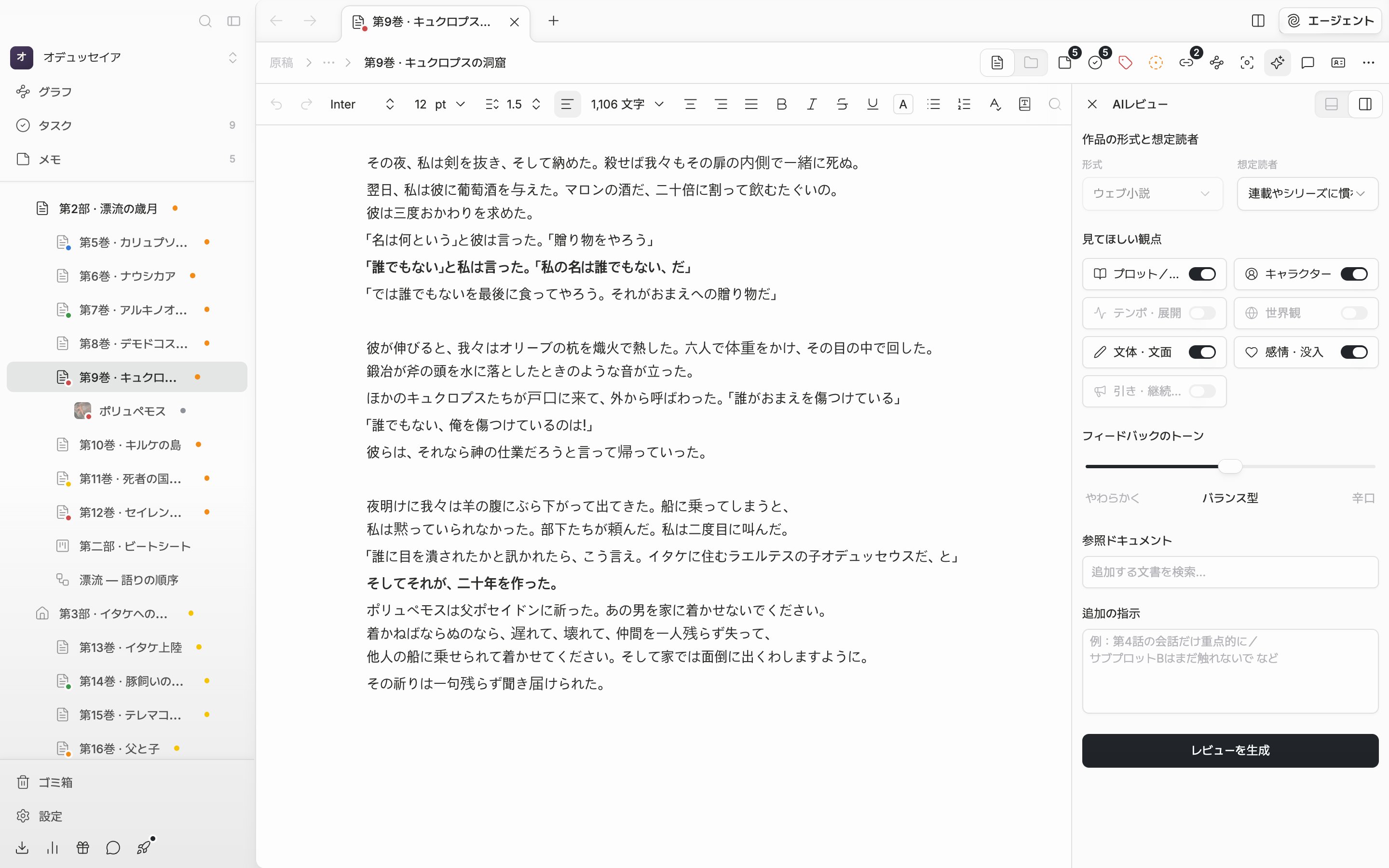
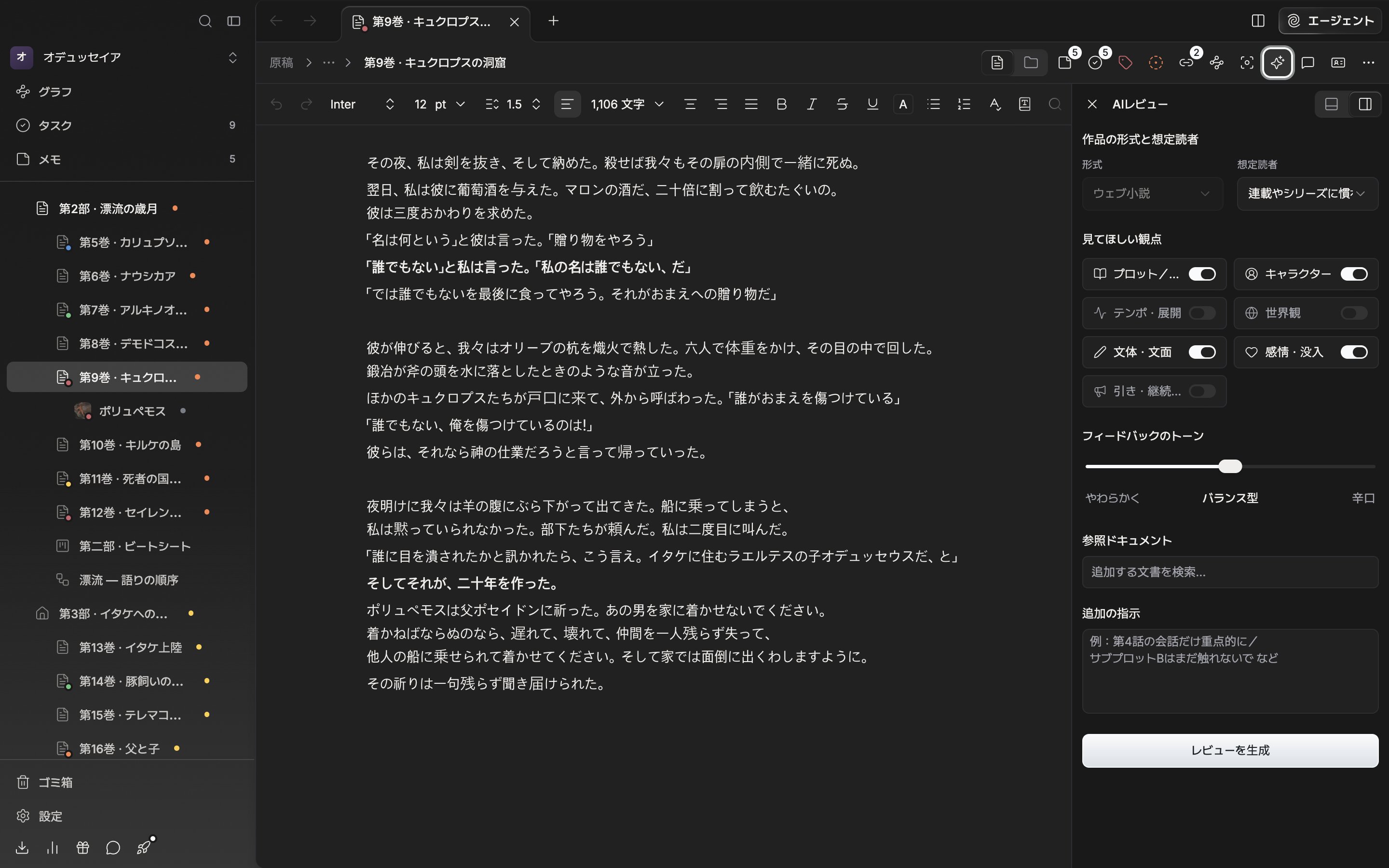
原稿の右に開いたAIレビューパネルの設定画面。
何を選ぶか
レビューの前に、選ぶものから先に出てきます。- 作品の形式と想定読者 — 形式はウェブ小説ひとつだけなので変えられません。想定読者は執筆が初めての作者、連載やシリーズに慣れた作者、プラットフォーム編集の目線、コンテスト審査員、コアな読者ファン、軽い読者の中から選びます。最初は連載やシリーズに慣れた作者です。六つの読み方の違いはレビューの設定に表でまとめています。
- 見てほしい観点 — プロット/物語、キャラクター、テンポ・展開、世界観、文体・文面、感情・没入、引き・継続性の七つの軸をオンオフします。全部オフにすると**少なくともひとつ選んでください。**と止められます。
- フィードバックのトーン — やわらかく、バランス型、辛口の三つのあいだをスライダーで動かします。
- 参照ドキュメント — 同じ作品の他の文書を四つまで付けます。設定資料や前の話を入れると、その文脈を分かったコメントが返ってきます。
- 追加の指示 — 今回とくに見てほしいこと、触らないでほしいことを書きます。
結果に入るもの
レビューを生成を押すと、まずスコアが埋まり、続いて講評が出ます。オンにした観点が三つ以上ならレーダーグラフで、二つ以下なら棒グラフで見せます。観点ごとに5点満点です。全体の星評価の横には**上位5%**のような文言が付くこともあります。 終わったら再生成で条件を変えてもう一度回します。ヘッダーの共有でカード画像を作り、Markdownでコピーで持ち出します。受け取ったレビューは過去のレビューに溜まります。上限
AIレビューは料金プランごとに1日の回数と期間の回数が決まっています。無料プランは1日3回です。残りは設定の請求画面で見ます。エージェントから呼ぶ
同じレビューを会話の中でも受け取れます。入力欄で/ を打ってレビューを選ぶと、スコアカードが描かれます。