

一覧に手を入れる
Cmd(Ctrl)+, で設定を開くと、「プロジェクト」のまとまりに「ラベル」と「状態」のタブがあります。 右上の「ラベルの追加」を押すと、一覧のいちばん上に空の行ができます。名前を書いて Enter を押すと作られます。空のまま抜けると、何も作られません。名前を押して直し、左のアイコンを押して色を選びます。状態は色と一緒に、丸の形も5つの中から選びます。行をドラッグして決めた順序が、ファイルに付けるときに出てくる順番です。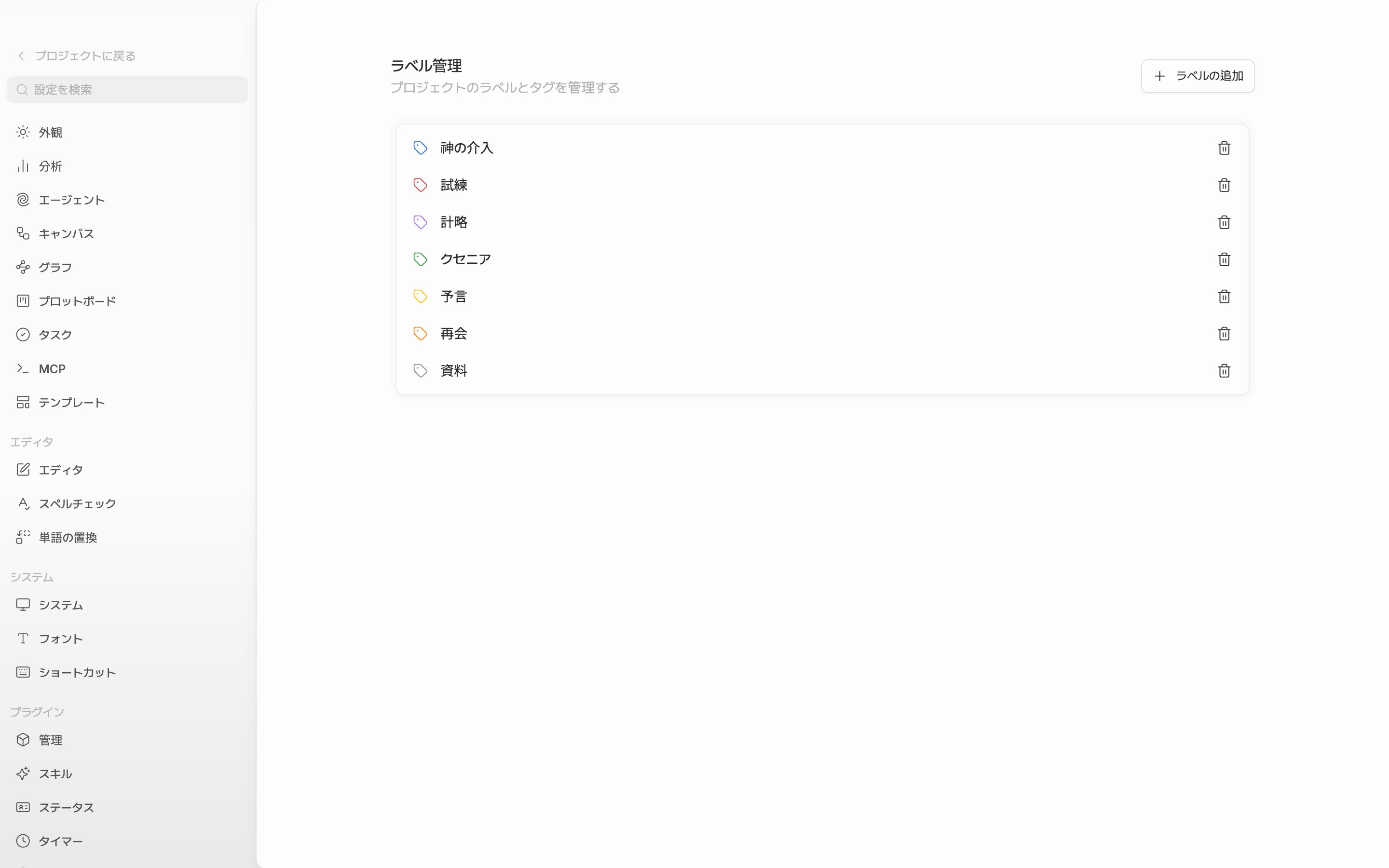
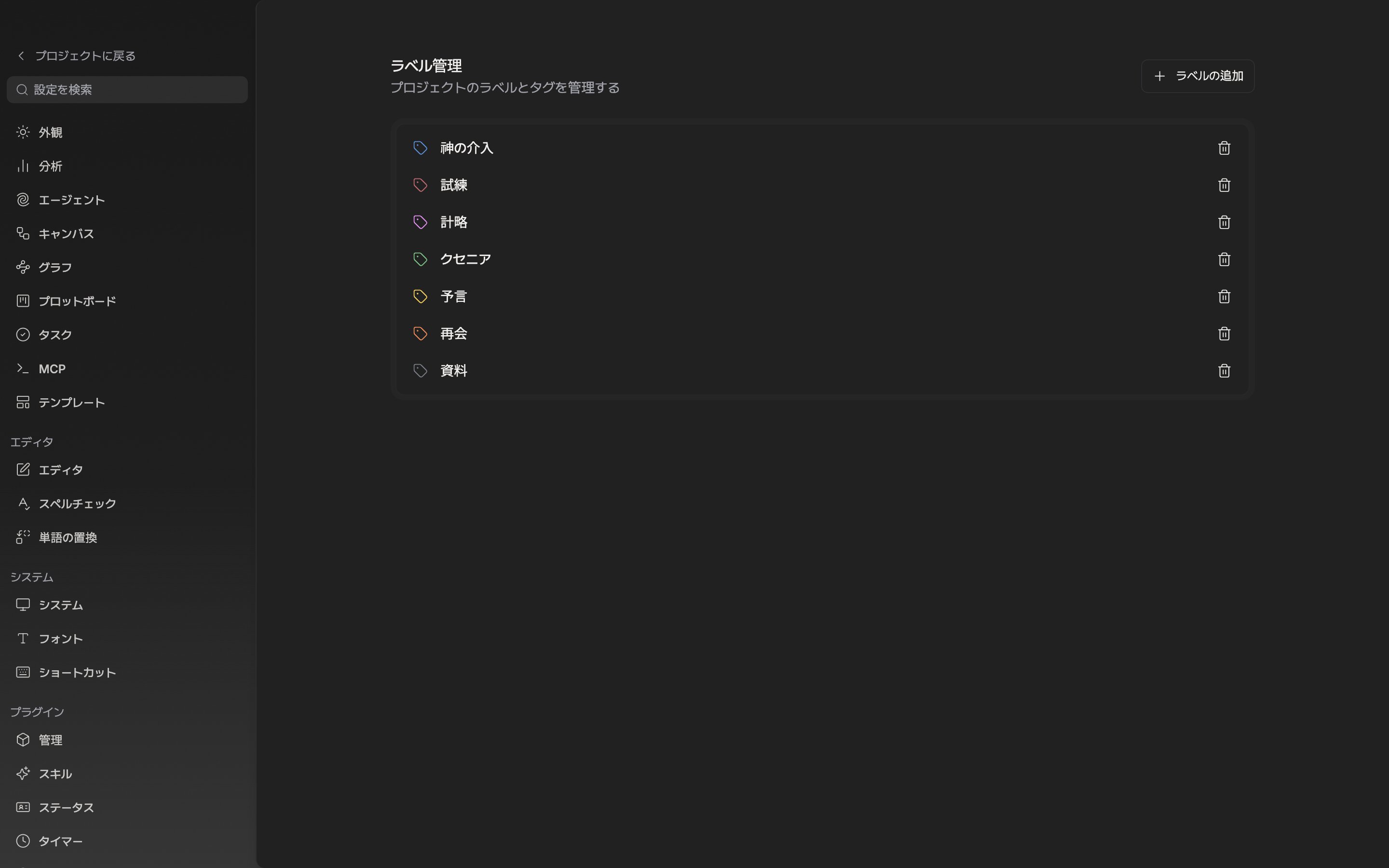
ラベルのタブで名前と色を直し、行をドラッグして順序を決めます。
ファイルに付ける
ドキュメントとシート、プロットボード、キャンバス、フォルダーのヘッダーには、ラベル(タグの形)と状態(丸の形)のボタンが最初から出ています。サイドバーでファイルを右クリックして「ラベル」「状態」のサブメニューへ行ってもかまいません。ファイルを複数選んだ状態で右クリックすると、そのファイル全部に一度に付きます。外すには「ラベルなし」や「ステータスなし」を選んでください。 コマンドパレットには、開いているファイル名を付けた「<ファイル名>」のラベルを設定します と 「<ファイル名>」のステータスを設定します があります。ここでは一覧にない名前を打つと 「<名前>」ラベルを作成します が出て、作られた瞬間にそのファイルへ付きます。フォルダーには、この2つのコマンドは出ません。
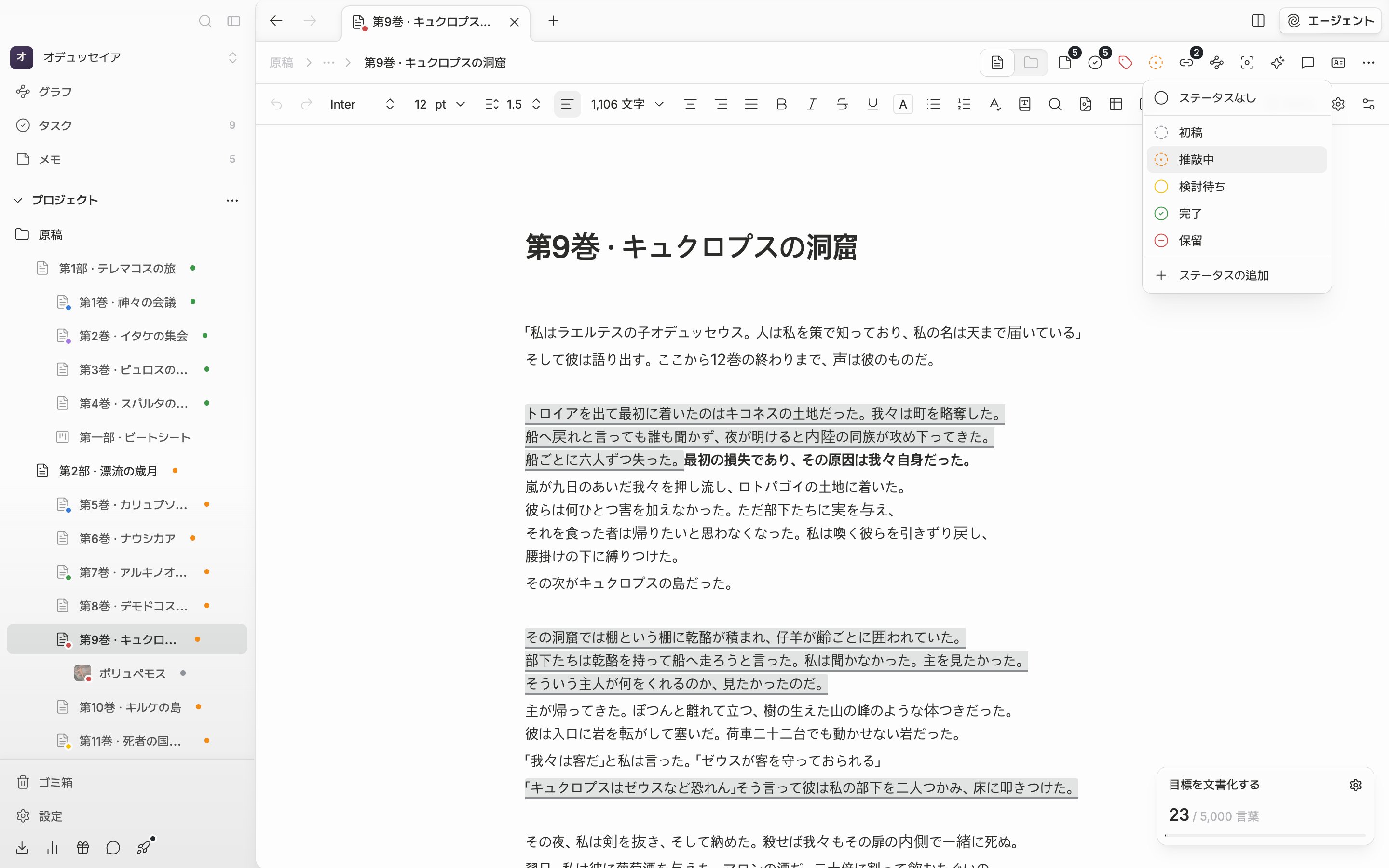
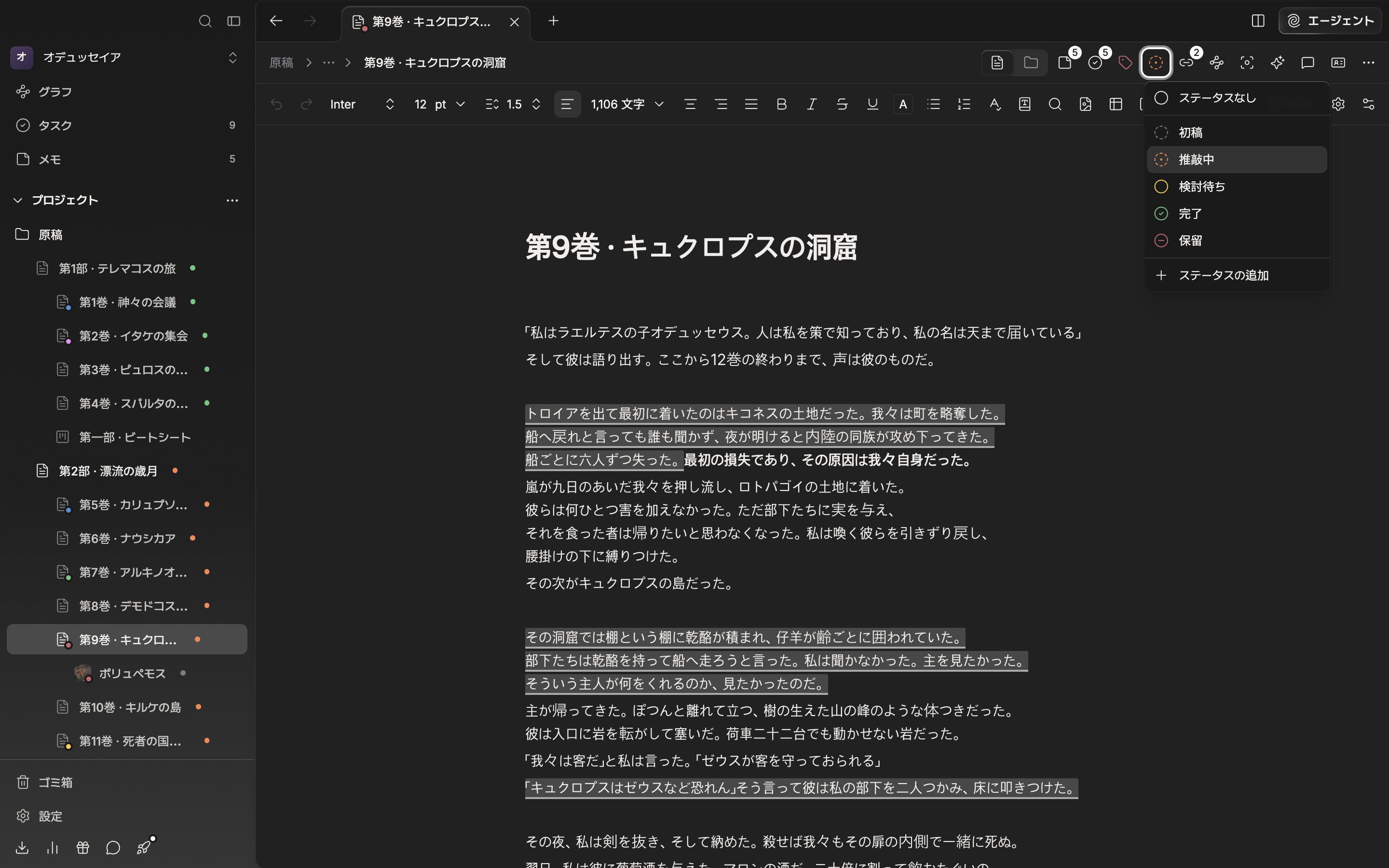
ヘッダーの丸いボタンで状態を変えます。ラベルのボタンも同じ場所にあります。