

ホーム — どの原稿を開くか
サイドバーにアカウントと検索欄、その下にワークスペースとすべてのプロジェクトがあります。原稿が増えたら、プロジェクトカードをドラッグしてコレクションにまとめます。プロジェクトホーム — 今日はどこから書き継ぐか
あいさつの下に新しいドキュメント · 新しいシート · 新しいプロットボード · 新しいキャンバスのカードが四枚並び、その下に最近のファイル、今後のイベント、私のタスクが続きます。タブ名は「ホーム」で、ファイルをすべて閉じてもこの画面に戻ります。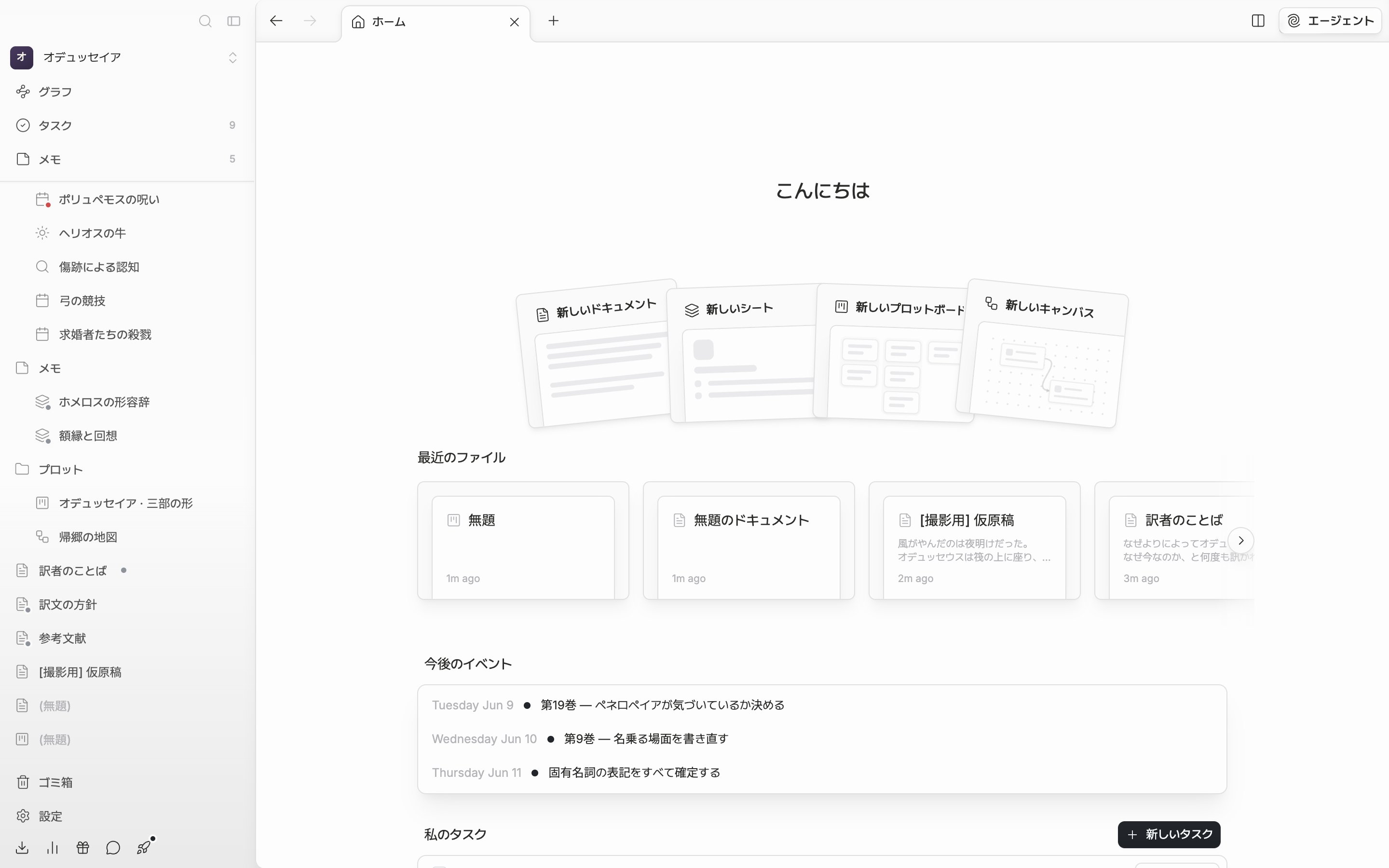
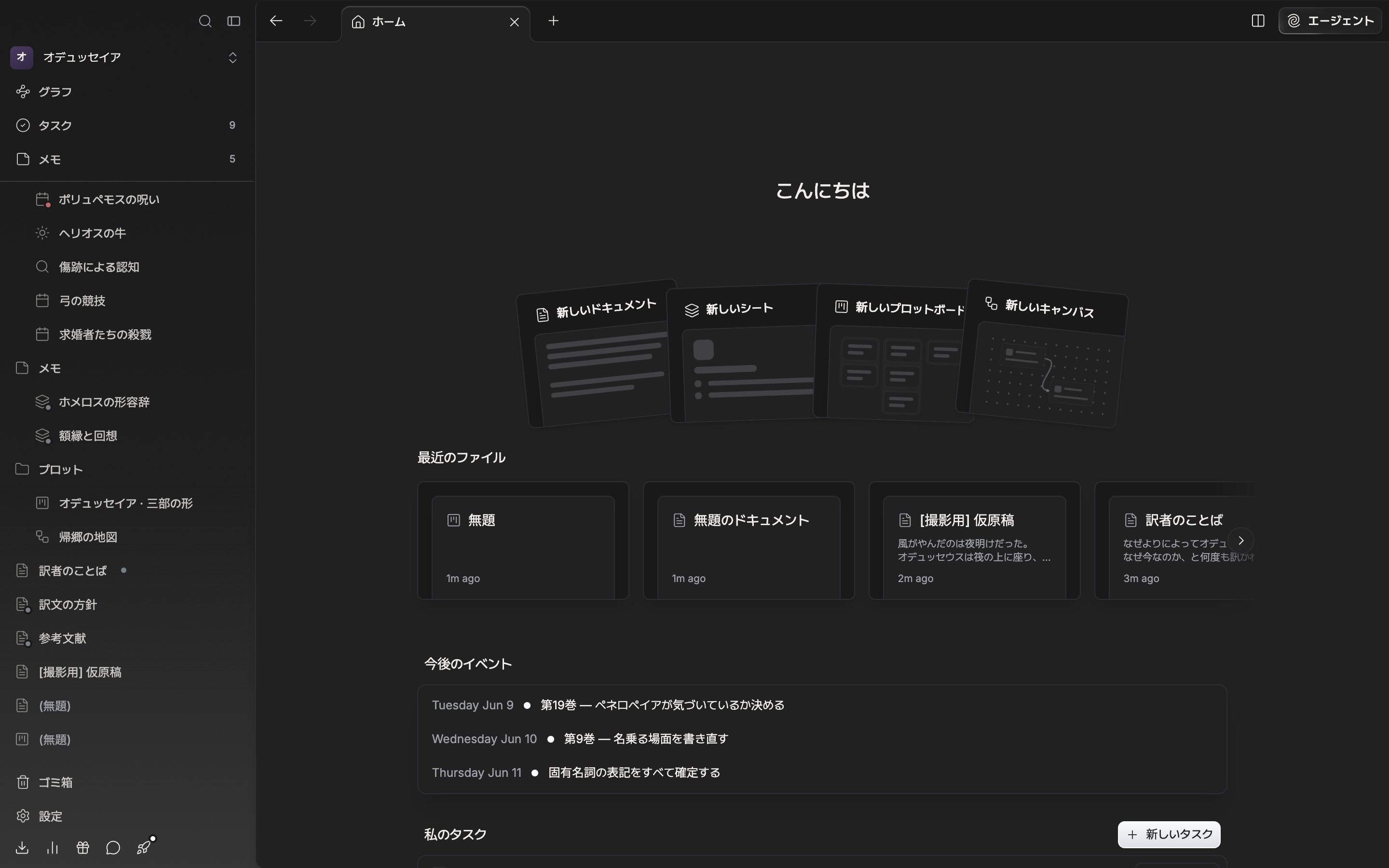
プロジェクトを開くと出てくるプロジェクトホーム。作成カードと最近のファイルが一緒に見えます。
サイドバー — 原稿を回す取っ手
一番上の右にあるアイコン二つのうち、漏斗はツリーを条件で絞り込むフィルター、虫眼鏡はコマンドパレットを検索モードで開く検索(Cmd/Ctrl + Shift + F)です。その下がプロジェクト名です。押すと別のプロジェクトへ飛ぶか、ホームへ出ます。続く三行はプロジェクト全体を通る通路です。
- グラフ — プロジェクトの中の項目がどうつながっているかを一枚で見ます。
- タスク — まだ終えていないタスクの数が数字で付きます。
- メモ — 原稿に入れにくい着想をまとめておきます。件数も付きます。
Cmd/Ctrl + Shift + B で隠します。ボタンはサイドバーを開いていても閉じていても同じ場所にあります。隠したままウィンドウの左端にマウスをしばらく当てると、サイドバーが一時的に浮かび上がってファイルを選べます。もう一度広げると、最後に合わせておいた幅に戻ります。
セクションとファイルツリー
原稿が実際に積み上がる場所です。新しいプロジェクトにはブックマークセクションとプロジェクトセクションがあります。よく開くファイルはブックマークへ引き上げておきます。 セクション名の右のもっとから、新しいドキュメント・新しいシート・新しいプロットボード・新しいキャンバス・新しいフォルダーをその場で作ります。セクションの追加で枝を増やします。三部作ならパートごとに一つ置きます。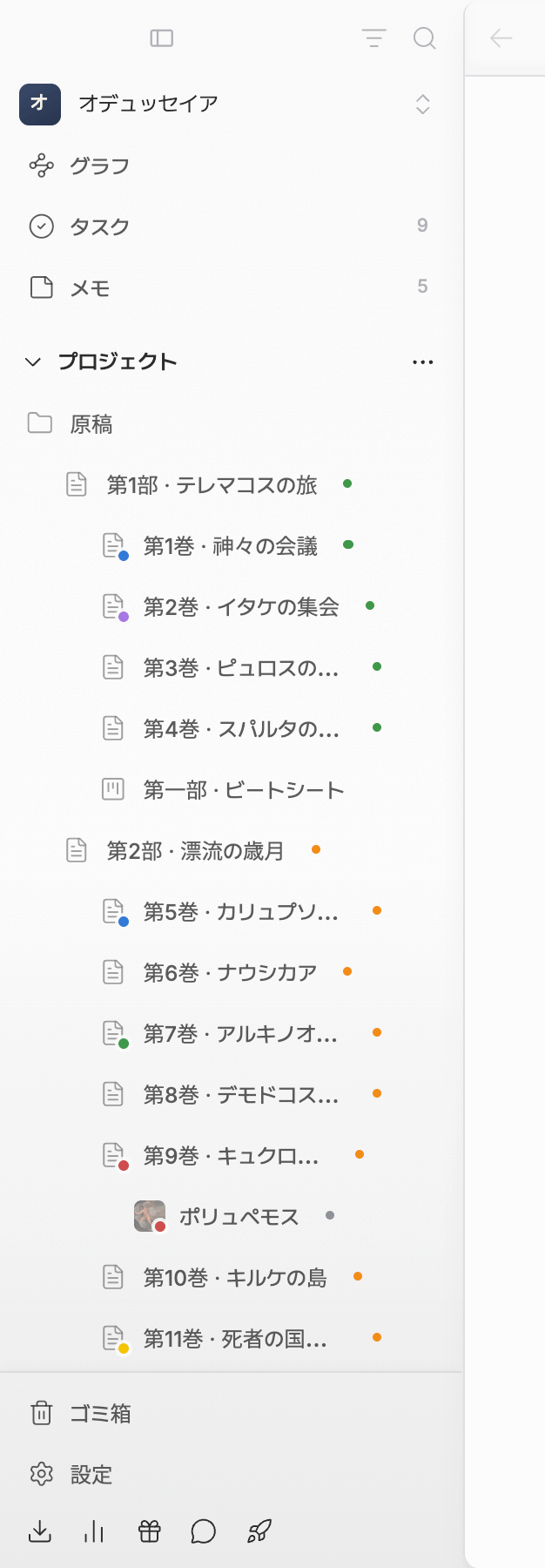
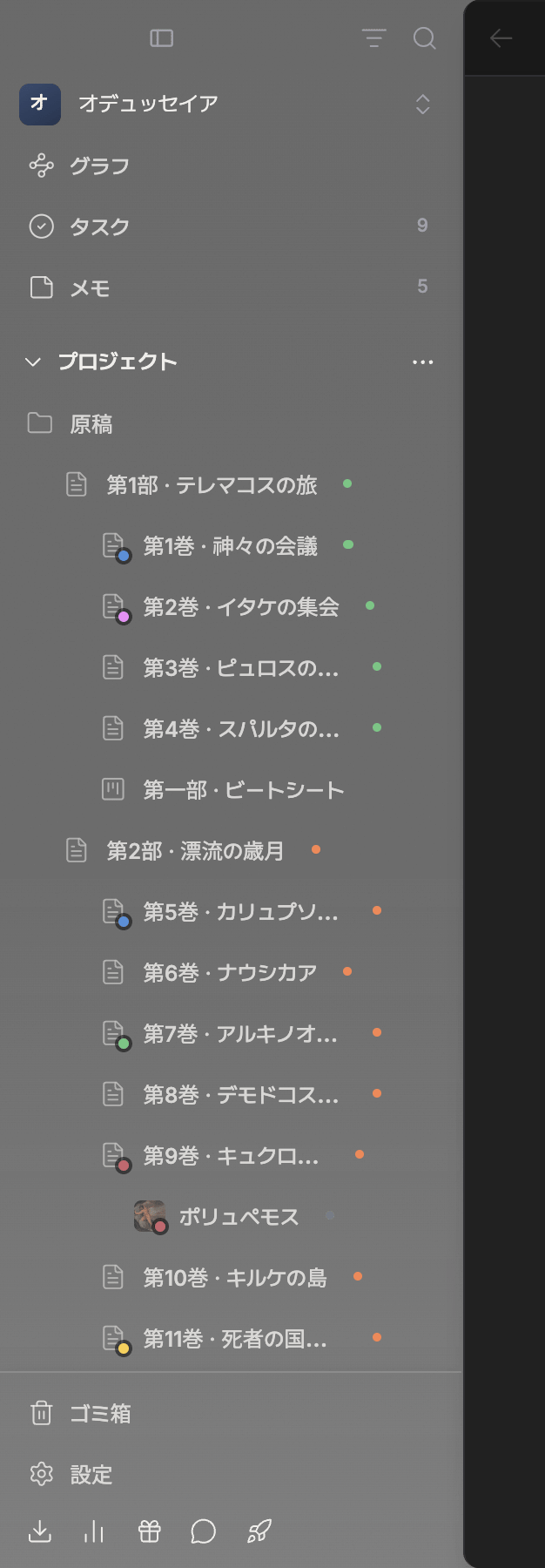
サイドバー一枚。上の通路、真ん中のセクションとファイルツリー、一番下のゴミ箱と設定。
一番下にはゴミ箱と設定があります。消したいファイルはゴミ箱の上にドラッグしてもよく、設定はCmd/Ctrl + , でも開きます。