

オンにする
文書のツールバー右の歯車ボタン(現在のファイルの設定)を開き、ページビューをオンにします。今の文書にだけ掛かります。すべての文書をページビューで始めたいなら、設定のエディタでページビューをオンにしておいてください。文書で個別に決めていない限り、その値に従います。 ページビューがオンの間は、現在のファイルの設定から表示サイズと目次を表示が外れ、本文の見出しの折りたたみもオフになってすべて展開して見えます。 オンにすると、すぐ下に行が三つ付きます。- 1行あたりのページ数 — 自動はウィンドウの幅と拡大の度合いに従い、1〜4はその数だけページを横に並べます。
- ページ番号を表示 — ページごとに下の中央に番号を付けます。
- ルーラーを表示 — 最初はオンです。使い方は下のルーラーのところにあります。
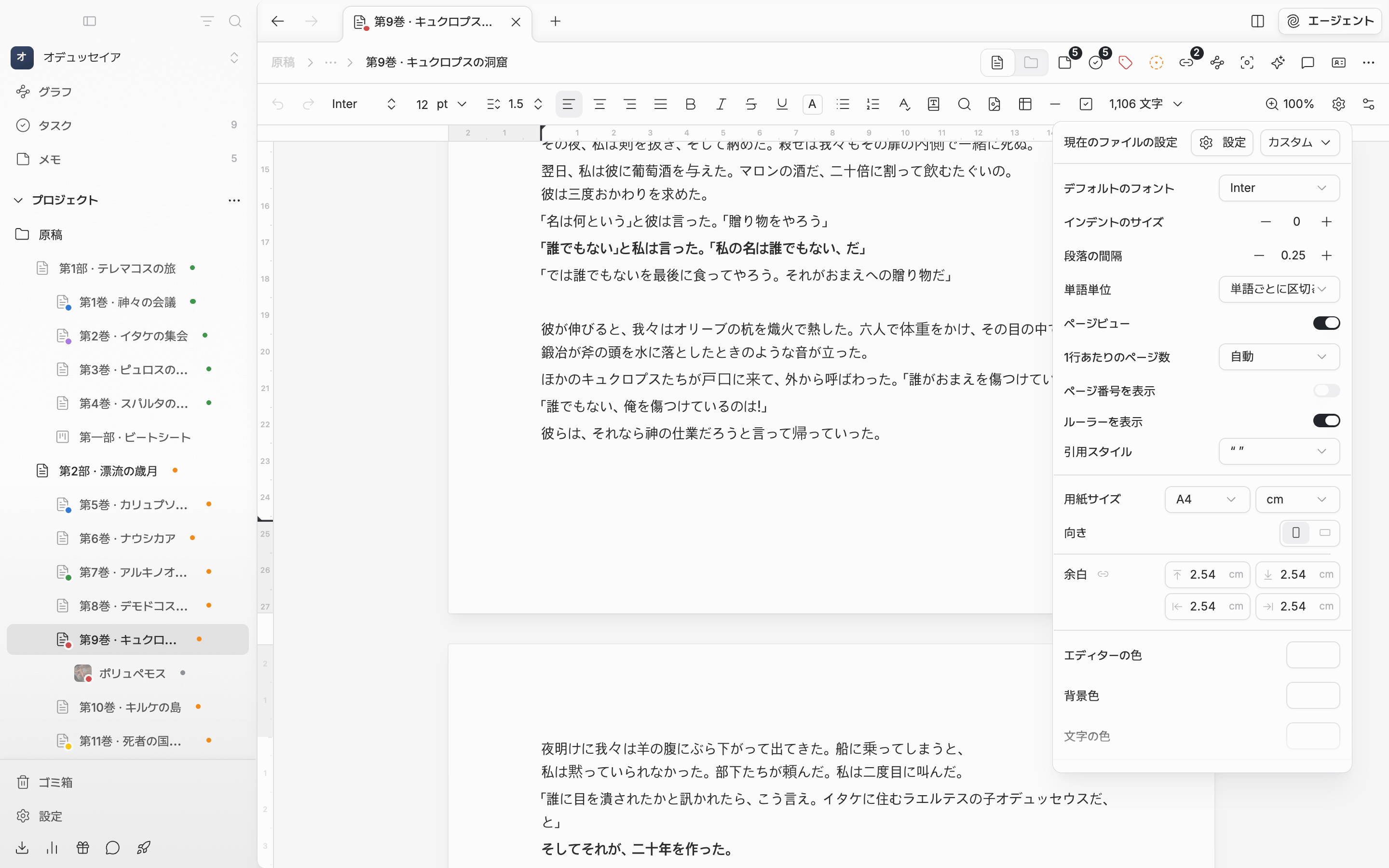
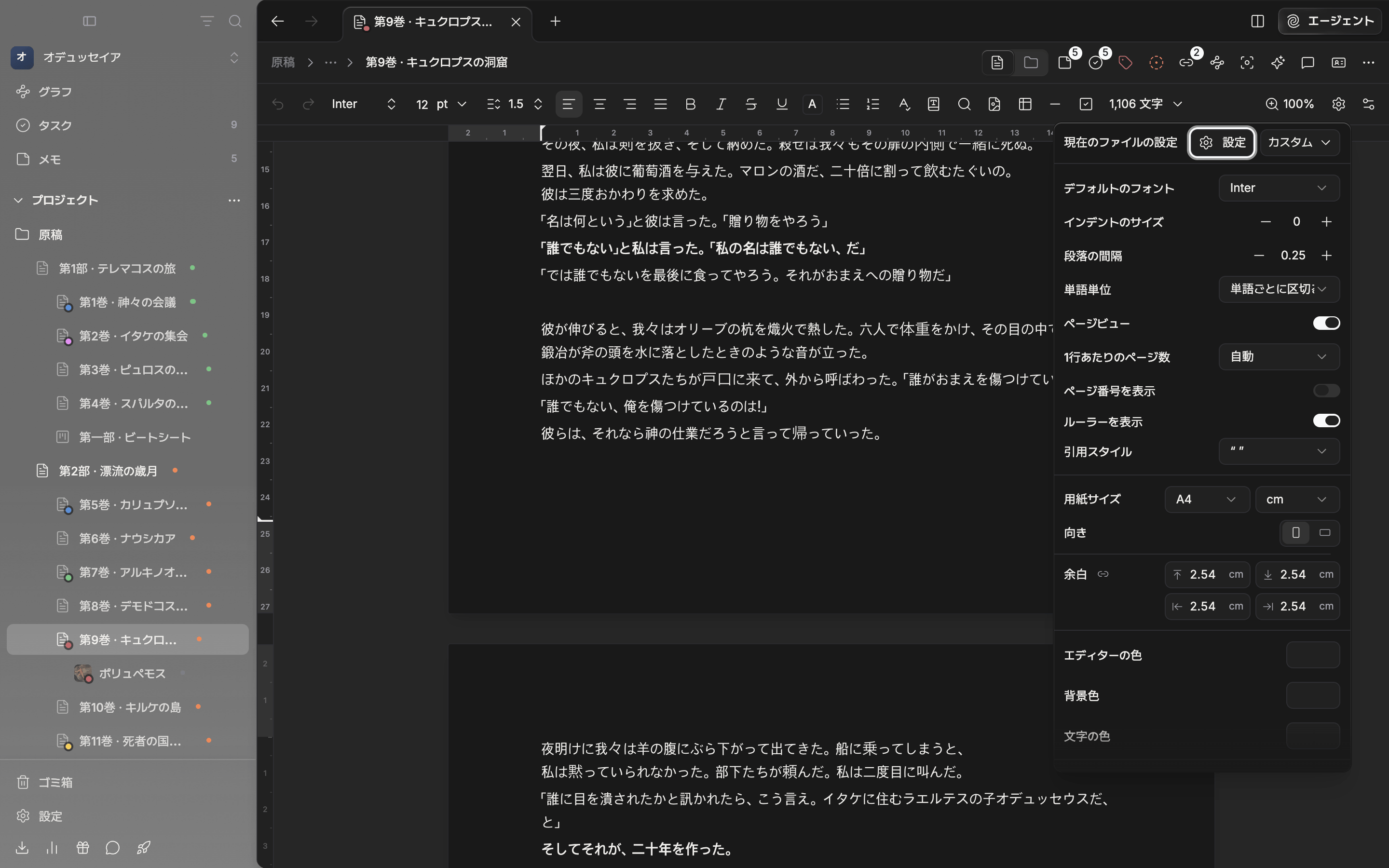
ページビューをオンにすると、現在のファイルの設定に用紙と余白を合わせる行が加わります。
用紙サイズと向き
用紙サイズで A4・A5・Letter・Legal から選ぶか、カスタムで自分で測ります。カスタムを選ぶと、今見えているサイズから出発して幅と高さの欄が現れます。一辺は 50mm から 1,300mm のあいだで描かれます。 用紙サイズの横のドロップダウンは単位です。cm・mm・in・px から選ぶと、すべての入力欄とルーラーがその単位に変わります。最初は cm です。 向きの二つのボタンで、縦と横を行き来します。横を選ぶと、幅と高さが入れ替わります。余白
余白には上・下・左・右の四つの欄があります。初期値は四辺とも 2.54cm です。数字を直して Enter を押すか別の場所を押すと保存され、Esc は直す前に戻します。カンマを小数点として使ってもかまいません。 四つの欄の横にある鎖の形のボタン(4辺の余白をまとめて調整)をオンにすると、一つの欄を直すだけで四辺が一緒に変わります。このボタンは保存されないので、ポップオーバーをもう一度開くとオフになっています。余白を大きく取りすぎても、本文の場所が最低 30mm 残るように自動で縮みます。ルーラーで余白をドラッグする
ページの上には横のルーラーが、左には縦のルーラーが付きます。0 は本文が始まる位置で、余白の区間には陰影が付いています。ルーラーは、カーソルのあるページに付いていきます。 ルーラーの両端のつまみをドラッグすると、余白が変わります。ドラッグしている間、本文がすぐに流れ直し、ルーラーの右端に2.5cm のような値が出ます。余白は 1mm 単位でぴたりと合いますが、Option(Windows は Alt)を押しながらドラッグすると自由に動きます。手を離すと保存されます。
ルーラーを右クリックすると、単位を変えたりルーラーを非表示を選んだりできます。隠したルーラーは、現在のファイルの設定のルーラーを表示か、設定のエディタでまたオンにします。
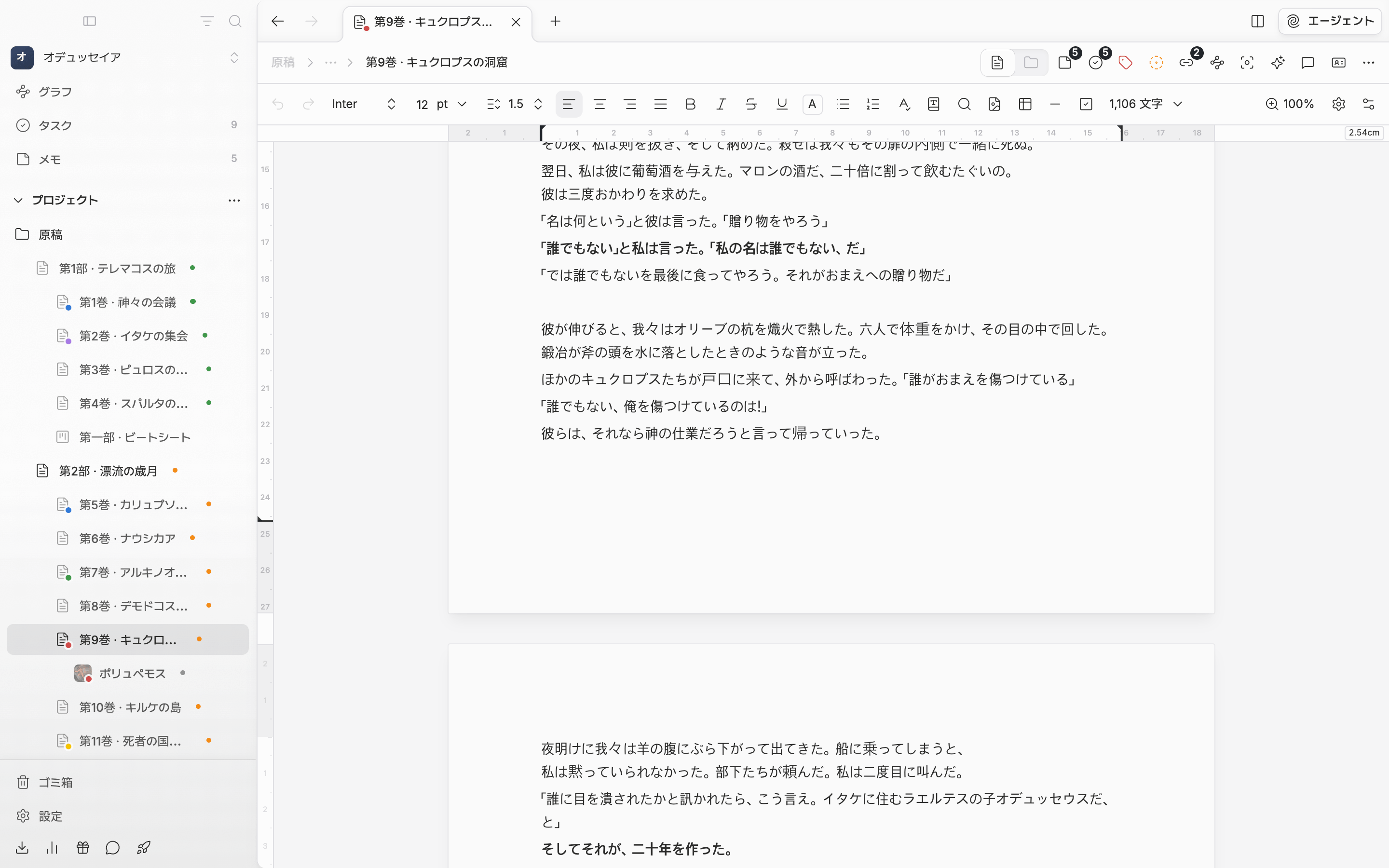
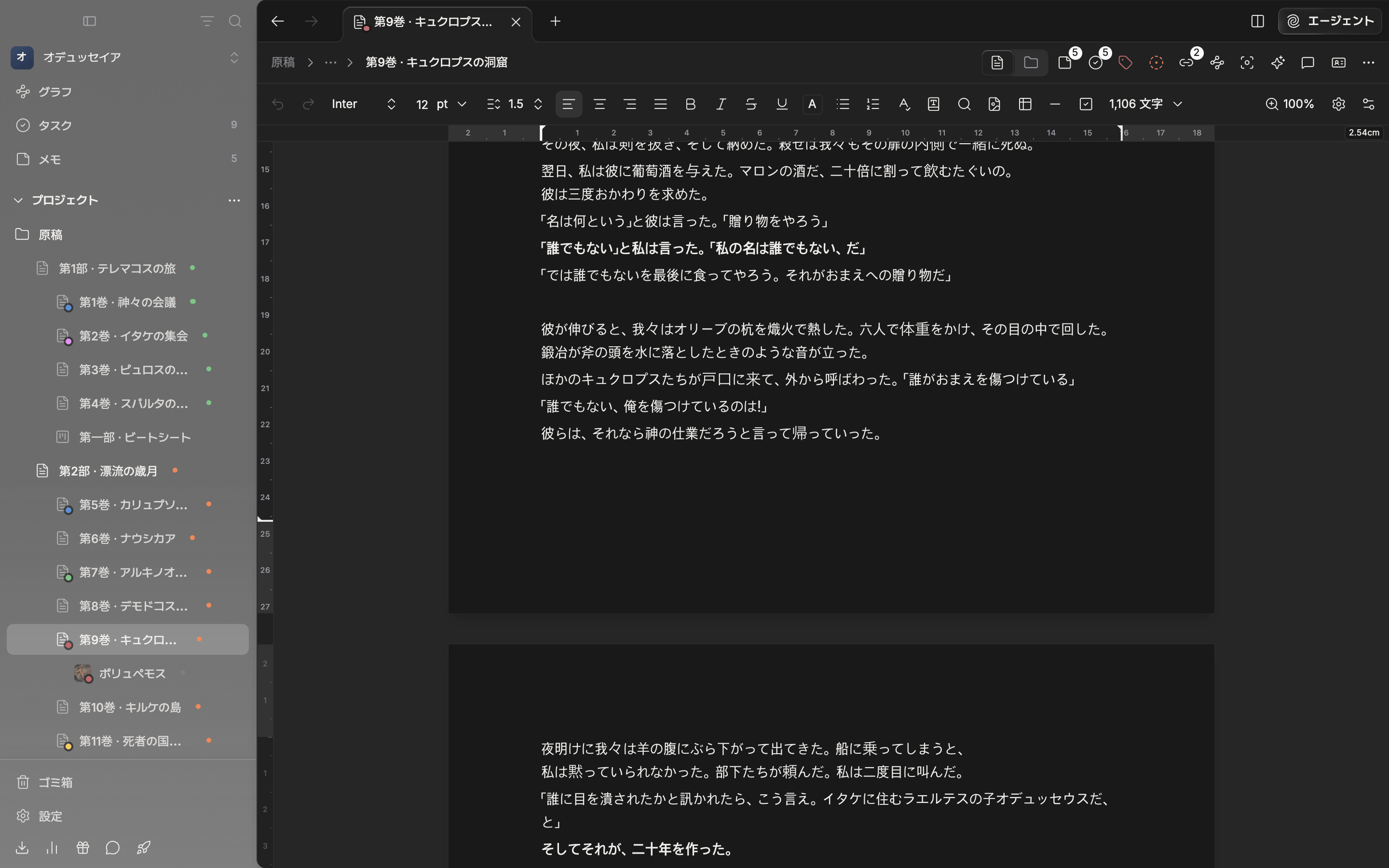
ルーラーのつまみをドラッグして余白を合わせます。ドラッグ中は値が右端に出ます。
ヘッダーとフッター
ページの上の余白を二度押すとヘッダーを、下の余白を二度押すとフッターを、その場で書きます。すべてのページに同じ内容が入ります。書き終えたら Esc を押すか外側を押します。太字・斜体のような文字の書式は、ショートカットで掛けられます。 ページ番号を入れるには、ヘッダーかフッターを編集している間に現在のファイルの設定を開きます。そのときだけページ番号の行が現れます。- ヘッダー / フッター — 同じページのもう一方へ移ります。
#(ページ番号を挿入) — そのページの番号が入ります。#/#(総ページ数を挿入) — 総ページ数だけが入ります。「3 / 10」のように書くなら、#を入れて「 / 」を打ってから#/#を入れてください。
#、## として見え、ページでは実際の数字に変わります。ヘッダーとフッターはページビューでだけ見えます。ページ番号を表示で付ける番号とは別々に動くので、フッターにも番号を入れると二つ重なって見えることがあります。
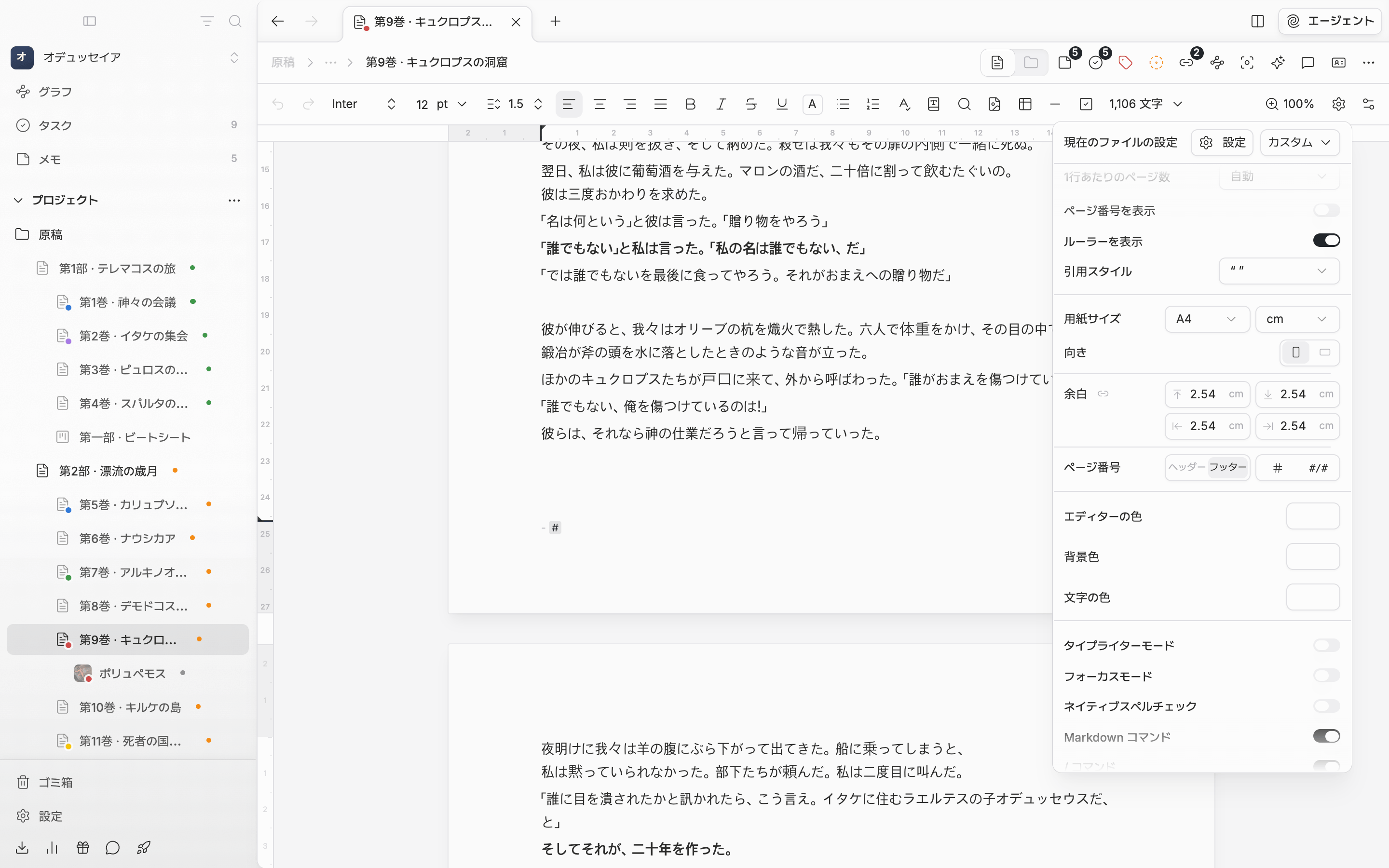
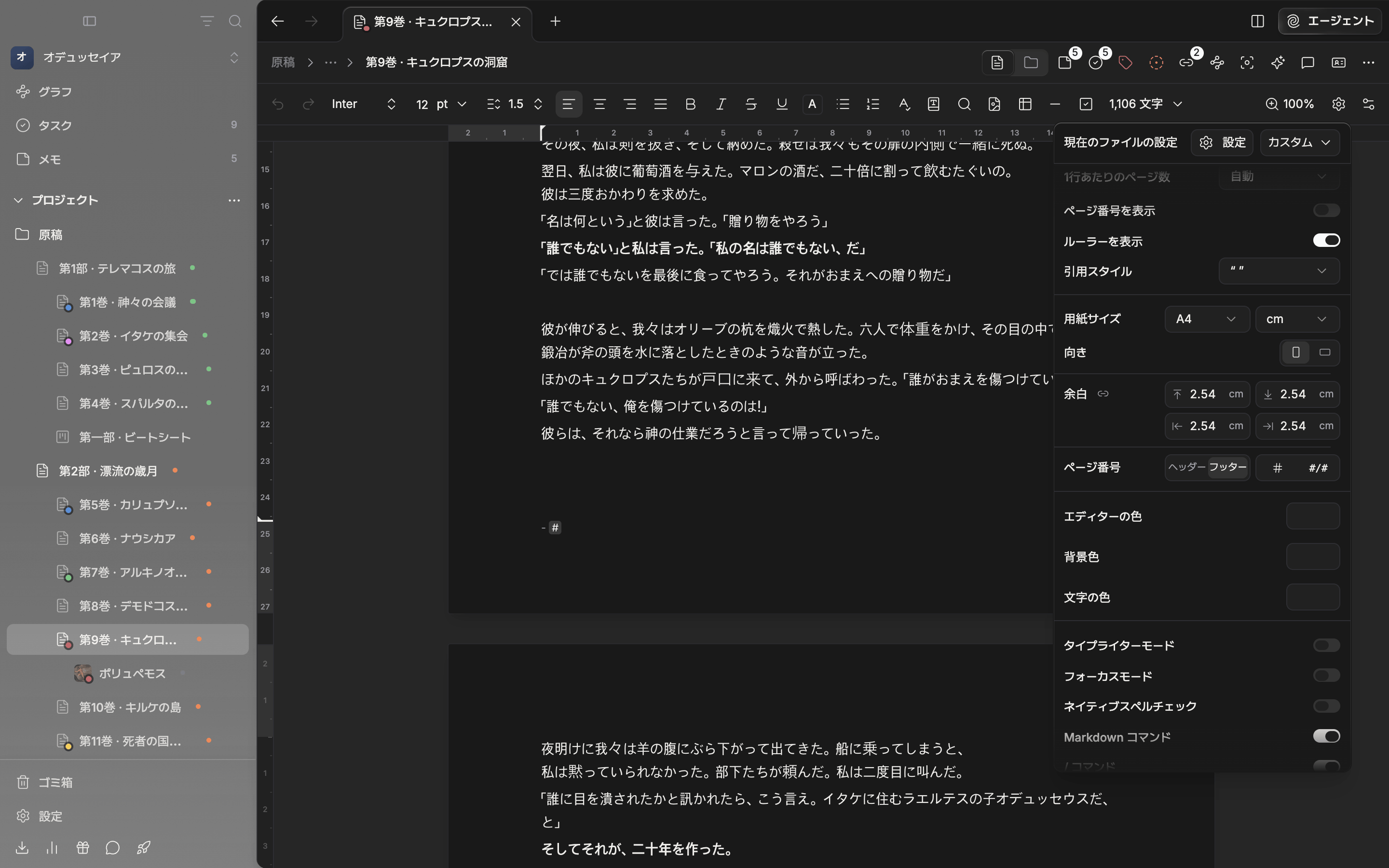
フッターを編集している間、現在のファイルの設定にページ番号の行が現れます。
文書に付く値、自分にだけ掛かる値
ページビューのオン、用紙サイズとカスタムのサイズ、向き、余白、1行あたりのページ数、ページ番号を表示、ヘッダーとフッターは文書に保存されます。 一緒に書いている人も同じページで見ます。 単位とルーラーを表示は自分のアカウントに付く個人設定なので、ほかの人の画面は変わりません。 エディタのプリセットには、ヘッダーとフッターを除いたページ設定が一緒に入ります。プリセットを差し替えると、ページビューがオンになったりオフになったりすることがあります。ページ設定は、画面でページを区切って見るためだけに使います。PDF、DOCX、HWP に書き出すとき、用紙と余白、ヘッダーとフッターは付いていきません。PDF の用紙は印刷ウィンドウで選びます。