

/ コマンドにある推敲とは別の機能で、こちらはエディタで文章を選ぶと出るバーから使います。
文書の本文とシートの本文、複数の文書を続けて読む画面で使えます。メモ、プロットカード、コメント、ロックした文書では出ません。
開き方
直したい文章をドラッグして選び、次のどちらかを押します。- 選択すると出るインラインツールバーのきらめきのボタン AIで推敲。スペルチェックのすぐ右にあります。
- 右クリックメニューの AIで推敲。スペルチェックのすぐ下にあります。
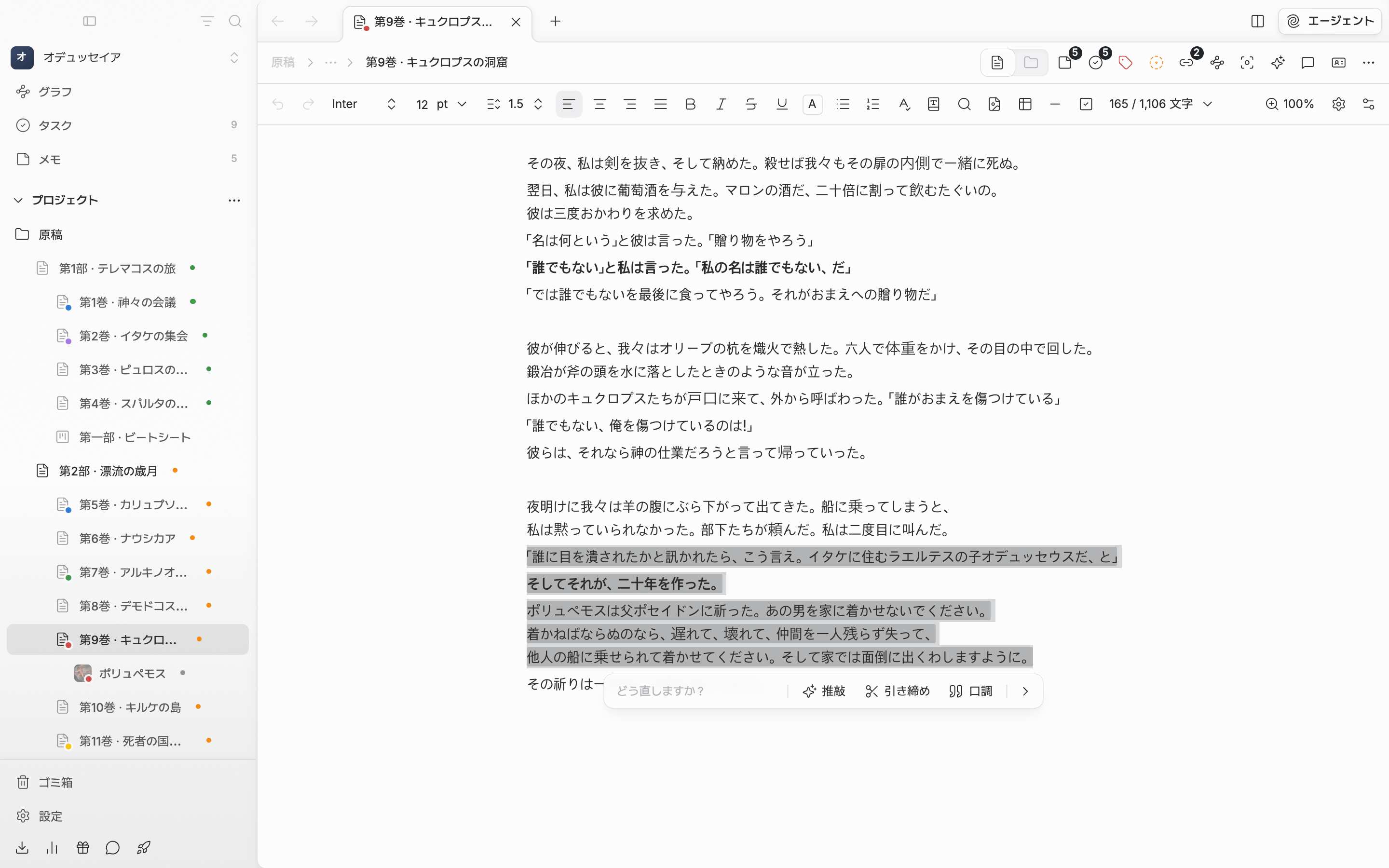
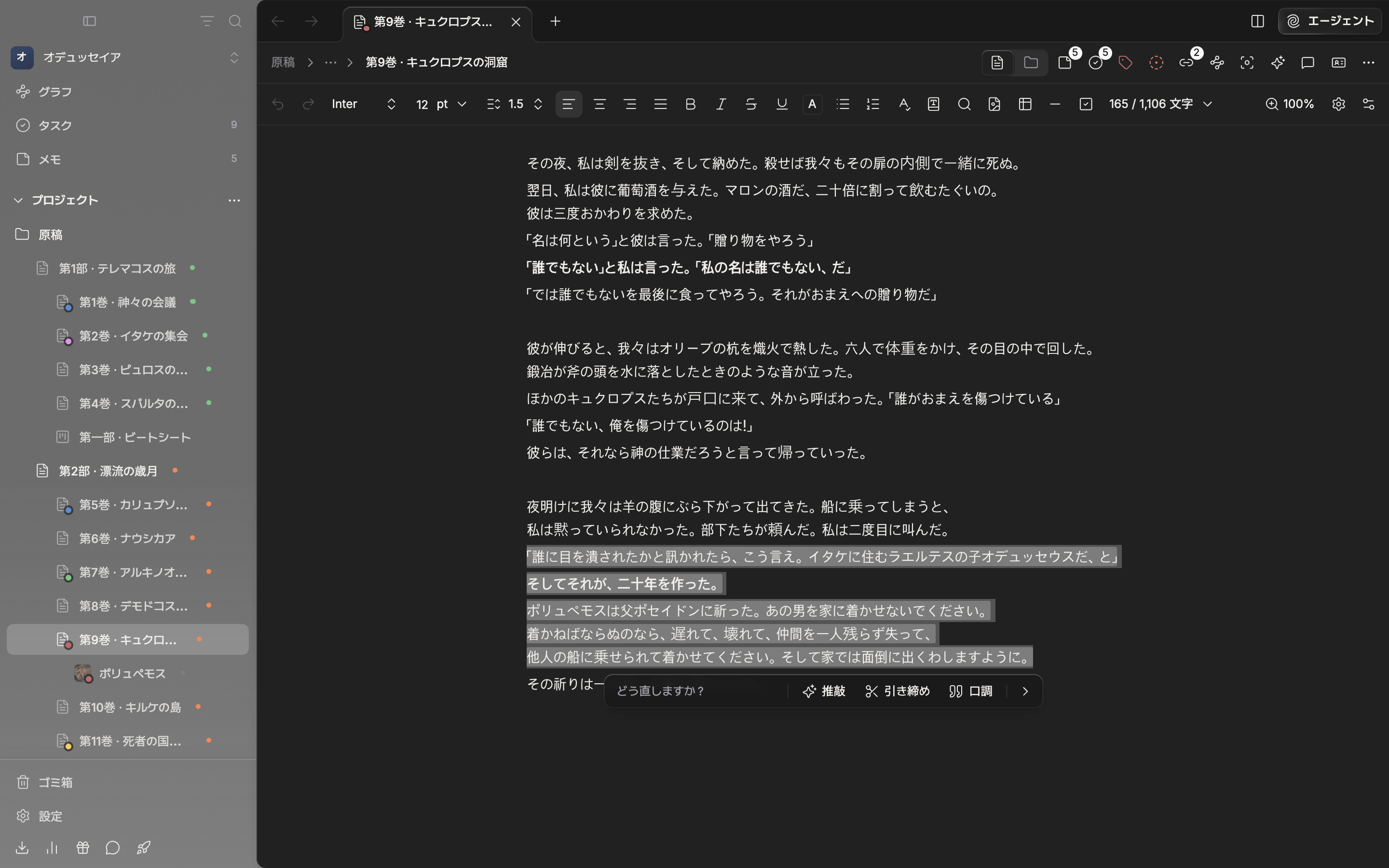
推敲バー。方向を選ぶか、直したい内容を直接書きます。
直す方向を選ぶ
バーには、すぐ押せる方向が三つあり、右の山形(もっと見る)を押すと四つ増えます。
口調はいつも見えるわけではありません。プロジェクトにキャラクターシートがあり、そのシートのタイトルが選んだ文章かその前後に出てきて、シートに値の入ったテキストかタグのプロパティが一つ以上あるときに現れます。人物の口癖をシートのプロパティに書いておくと、ここで使われます。非表示にしたプロパティは読みません。
決まった方向が気に入らなければ、入力欄に直接書きます。「方言を抜いて」「もっと淡々と」といった具合です。文字を打ち始めると方向のボタンが畳まれて送信ボタンが出るので、Enter か送信ボタンで実行します。方向のボタンと自分で書いた指示を、一度に一緒に使うことはできません。
結果を見て決める
実行中は、バーに「推敲中」のような文言が出ます。待ちたくなければ X(中断)か Esc で止めます。止めた分は回数に入りません。 終わると原文に取り消し線が引かれ、新しいバージョンが付きます。段落をまるごと選んだならその下に色付きの箱で、段落の一部だけを選んだなら原文のすぐ後ろに続けて出ます。変わった言葉は太字に下線付きで出ます。文ごとに選ぶ方式ではなく、新しいバージョン一つをまるごと受け取るか捨てるかです。- 適用(✓) — 原文の場所に新しいバージョンが入ります。気が変わったら Cmd(Ctrl)+Z 一回で原文が戻ります。
- 取り消し(✗) — 新しいバージョンを捨てます。Esc を押しても同じです。
- もう一度(↻) — 同じ方向か同じ指示で、原文から新しく書き直します。
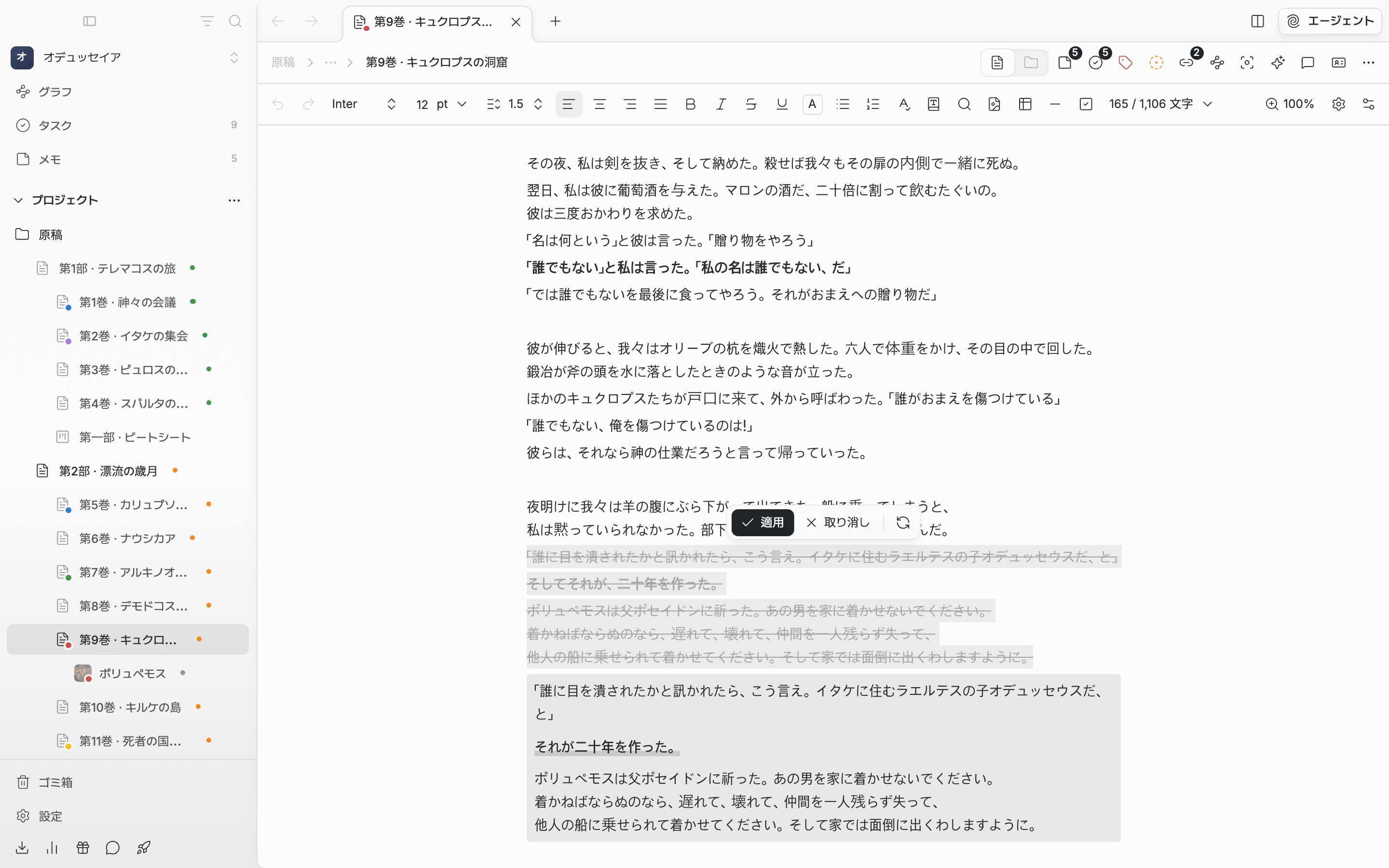
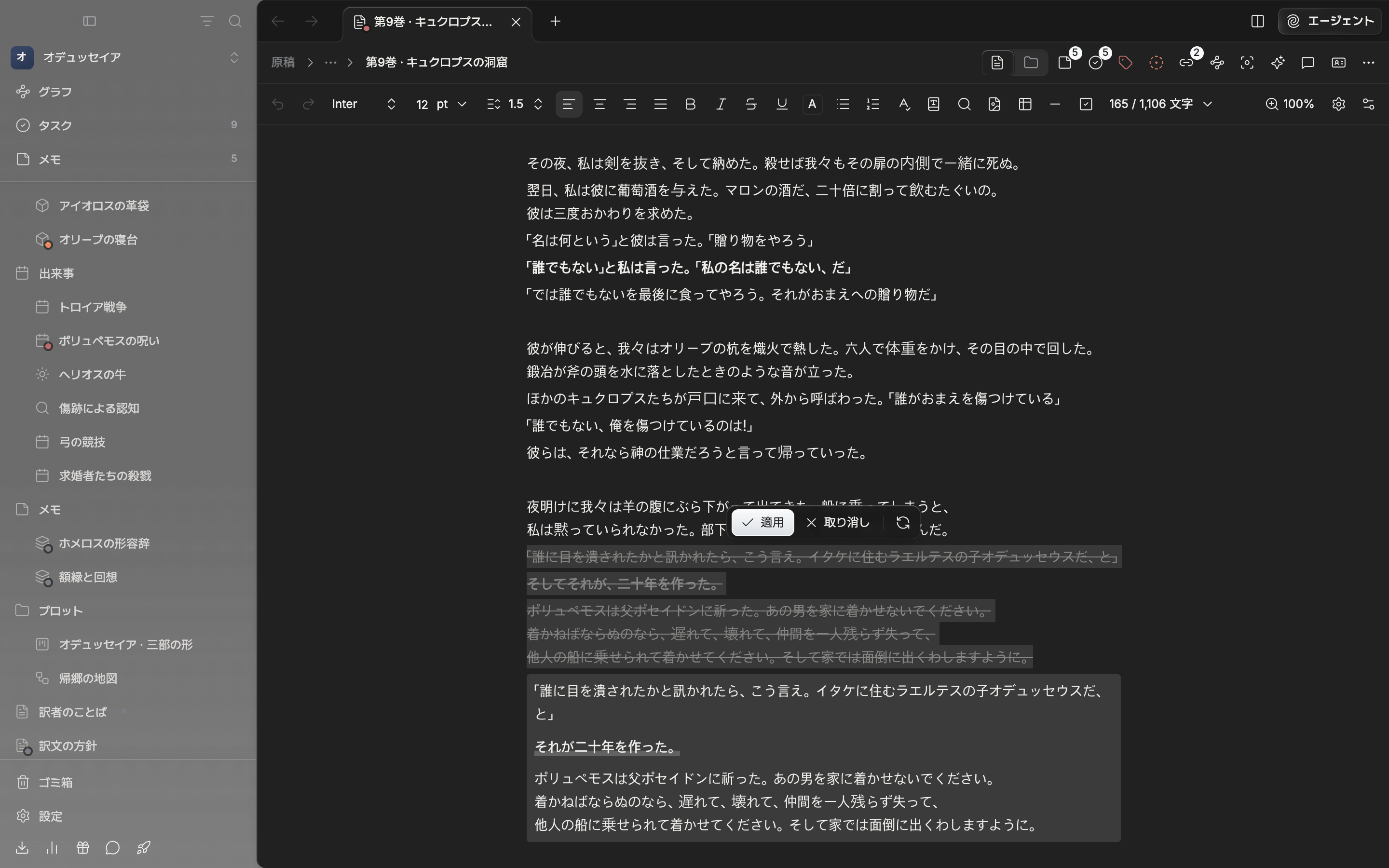
原文に重ねて表示される新しいバージョン。まとめて適用するか取り消します。
AIが一緒に読むもの
選んだ文章だけを送るわけではありません。前後800文字ほど、ファイルのタイトル、同じ文書の離れた場所から抜き出した段落いくつかを、文体の見本として一緒に渡します。選んだ文章の近くに名前が出てくるシートがあれば、そのシートのテキスト・タグのプロパティも参考にします。プロジェクトの他の文書は読みません。一度に扱える量
- 一度に4,000文字、40段落までです。超えると、何文字選んだかを知らせて止まります。
- 表、画像、メンション、区切り線、コードブロックが混ざった範囲は、まだ推敲できません。その部分を外して選んでください。
- 見出しのような段落の種類はそのまま残ります。リズムは段落を分けたり合わせたりすることがあります。
1日の回数
AI 推敲はエージェントのクレジットを使わず、ワークスペースごとに1日の回数が別にあります。
回数は、新しいバージョンが実際に出たときにだけ数えます。直すところがなかった、エラーが出た、途中で止めた、という場合は数えません。上限のあるプランなら、使うたびに「本日 1/3 使用」のように残りの量が少しのあいだ出て、使い切るとプランを見るボタンの付いた通知が出ます。回数は毎日 UTC の午前0時にリセットされます。
今日どれだけ使ったかは、設定の請求タブの使用量にある本日のAI推敲で確かめます。