

フィルターを開く
サイドバーのいちばん上の右に、アイコンが二つあります。漏斗の形がフィルター、虫眼鏡が検索です。漏斗を押すとメニューが開き、いちばん上の入力欄にすぐカーソルが置かれます。 メニューの中で項目を選んでも、メニューは閉じません。条件をいくつも続けて選び、選び終えたら外側を押すか Esc で閉じます。メニューを閉じても、フィルターはかかったままです。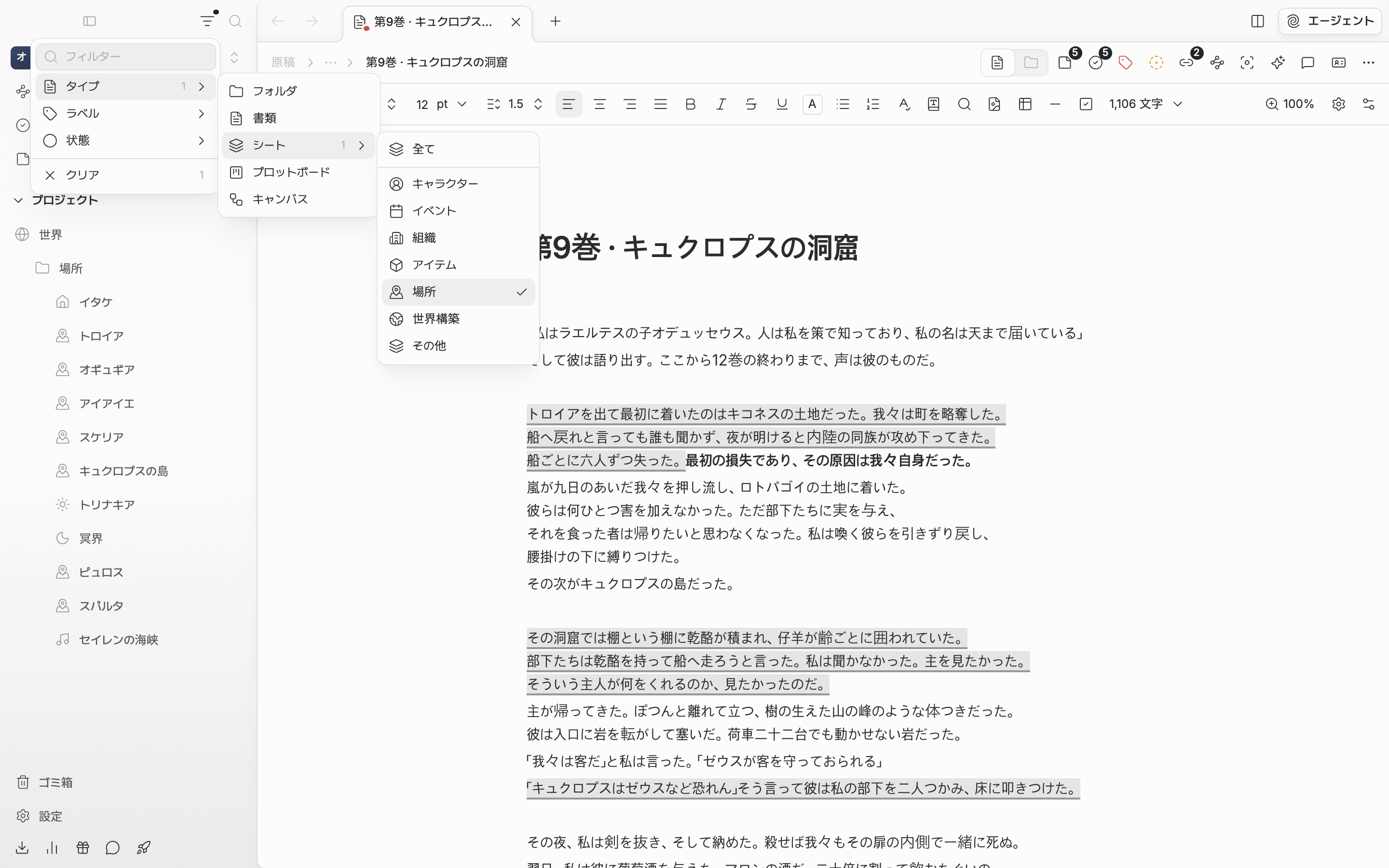
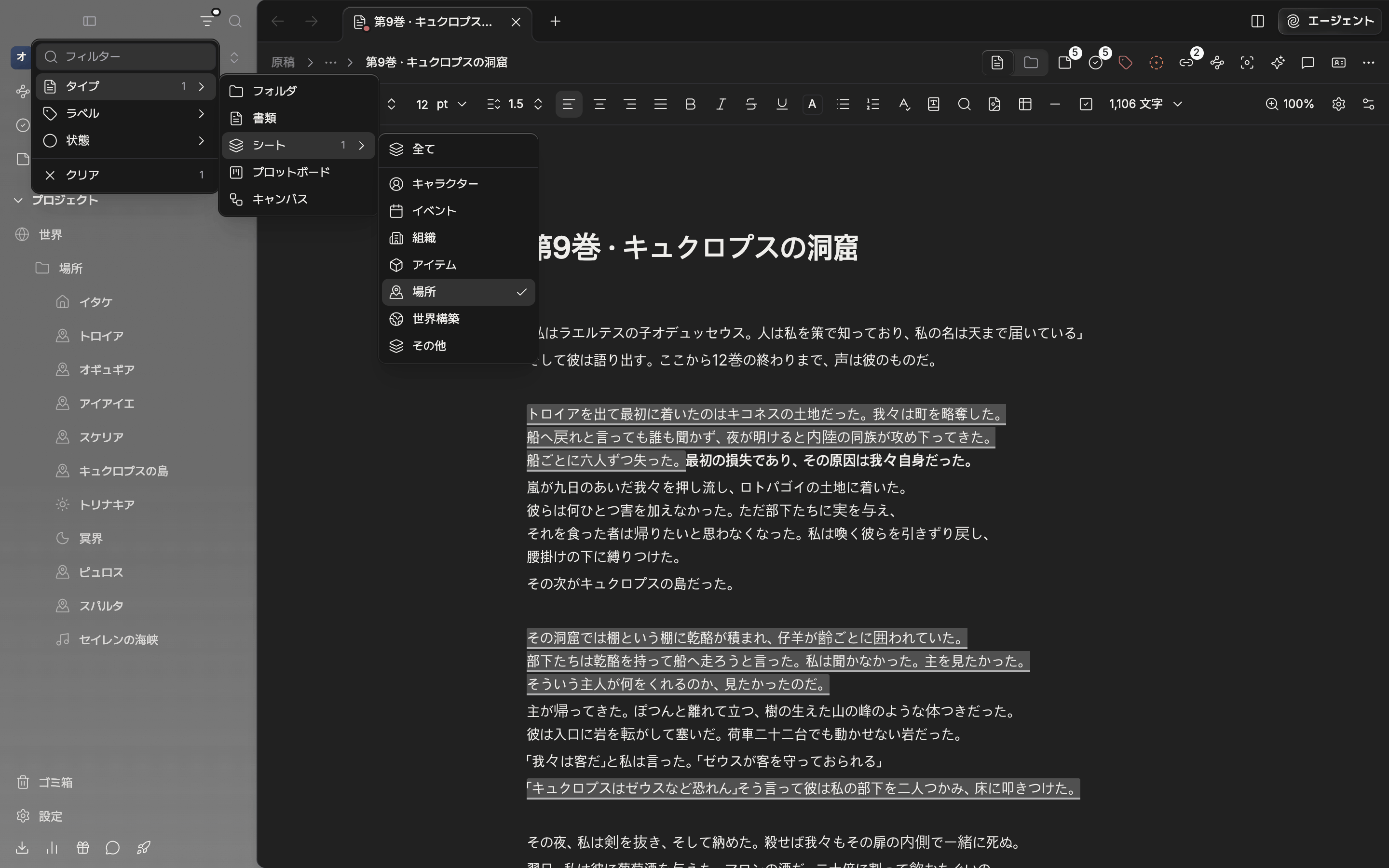
フィルターメニュー。タイプからシートへ一段進むと、分類ごとに選べます。
絞り込む基準
- 入力欄 — タイトルに打った文字が入っているファイルだけを残します。大文字と小文字は区別しません。本文は見ず、セクション名やプロジェクト名も引っかかりません。欄の右の X は文字だけを消します。
- タイプ — フォルダ、書類、シート、プロットボード、キャンバスから選びます。シートはもう一段入って、全てか、キャラクター・イベント・組織・アイテム・場所・世界構築・その他を選びます。全てを選ぶとカテゴリのチェックが外れ、カテゴリを一つでも選ぶと全てが外れます。
- セクション — いちばん上がプロジェクトセクションで、その下に自分で作ったセクションがサイドバーの順に出ます。フォルダーの中のファイルは、いちばん外側の祖先が入っているセクションに従います。自分で作ったセクションが一つもなければ、この行は出ません。
- ラベル、状態 — プロジェクトに登録してあるラベルと状態が、設定の順に出ます。一覧が空なら、行は出ません。
複数を選ぶと
一つの基準の中で複数を選ぶと、そのうちどれか一つでも合うファイルが残ります。ラベルを二つ選ぶと、どちらかのラベルが付いたファイルが見えます。 基準を複数かけると、すべてに合うファイルだけが残ります。ラベル一つと状態一つを選ぶと、そのラベルとその状態を両方付けたファイルだけが見えます。ラベルや状態で絞り込んでいる間は、ラベルや状態がまったくないファイルは外れます。 タイプとシートのカテゴリは、一つの基準として扱います。書類とキャラクターを一緒に選ぶと、ドキュメントとキャラクターのシートが一緒に残ります。絞り込まれたツリーを読む
条件に合うファイルがフォルダーの中にあると、そのフォルダーも道しるべとして残り、自然に展開されます。フォルダーが条件に合わなくても、中のファイルへたどる道は見せてくれるわけです。フォルダー自身も条件に合う場合は事情が違います。畳んでおいた状態をそのまま保つので、中の結果を見るには自分で展開する必要があります。 畳んでおいたセクションも、フィルターがかかっている間は展開して見えます。引っかかったファイルが一つもないセクションは、まるごと消えます。合うファイルがまったくなければ、ツリーの場所に結果が見つかりませんでしたとクリアボタンが出ます。 フィルターがかかっていると、漏斗のアイコンの右上に小さな点が付きます。メニューを閉じたあとはこの点が唯一の目印なので、ツリーのファイルが少ないと感じたら、まず点を確かめてください。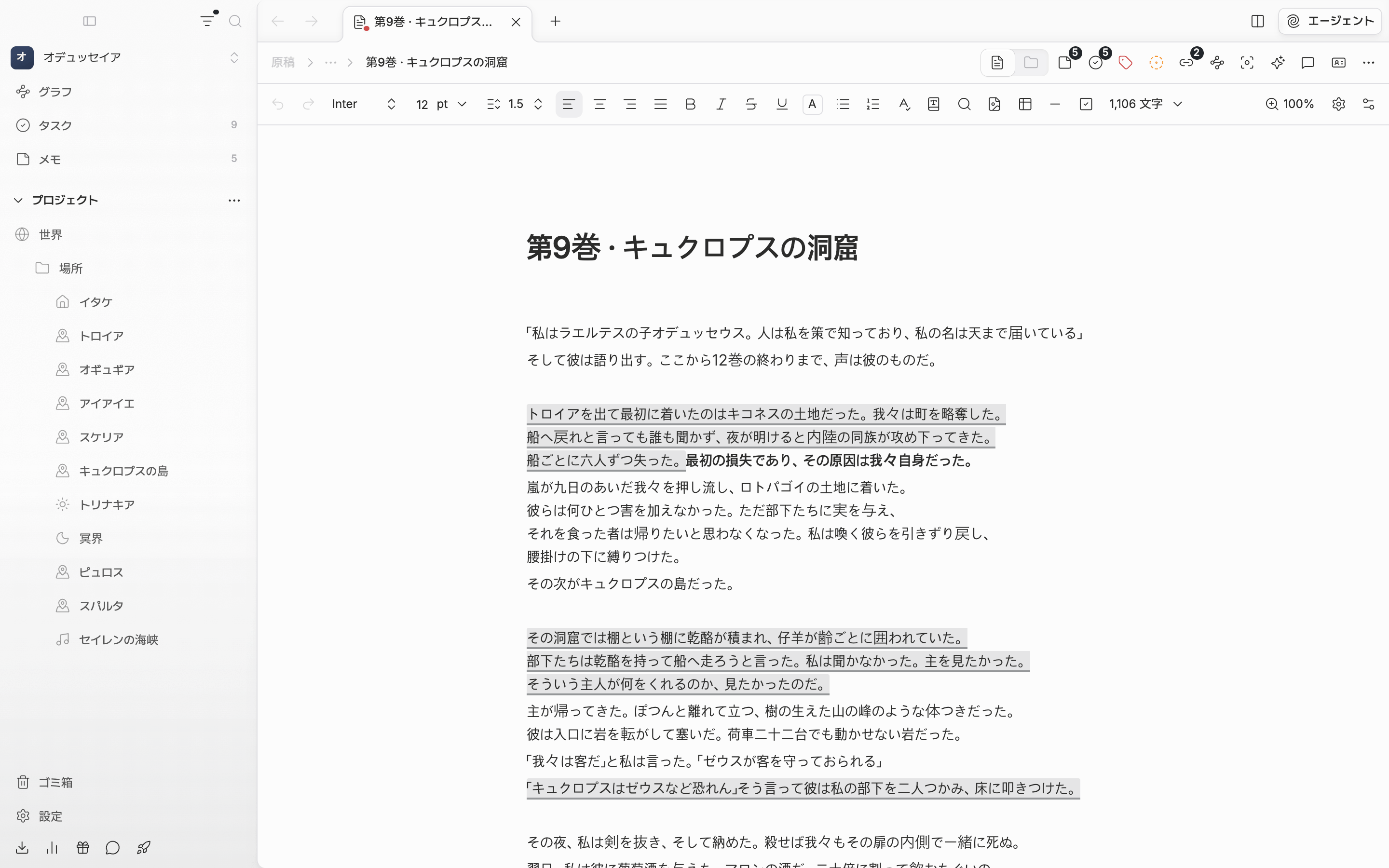
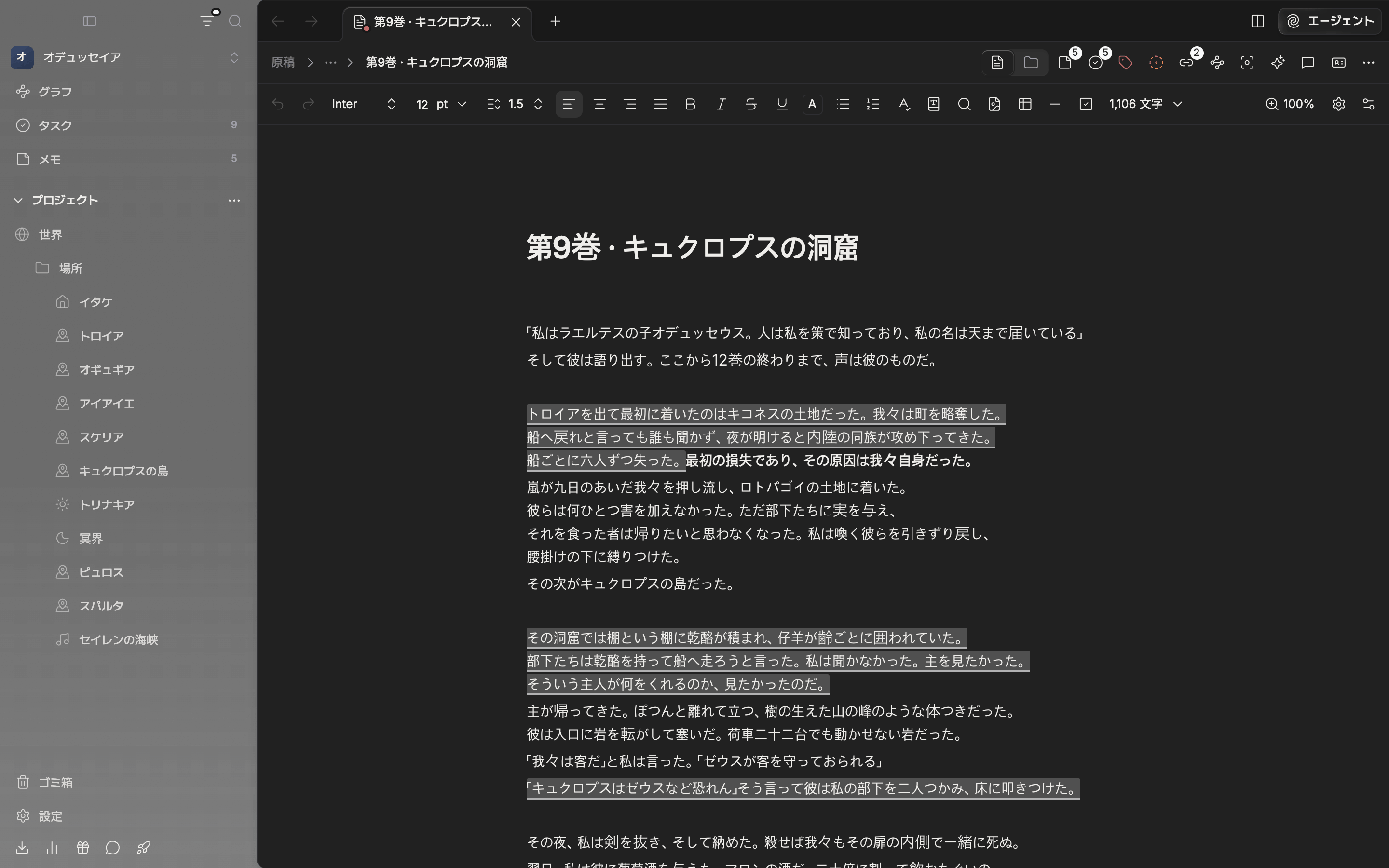
場所シートだけを残したツリー。フィルターがかかっていると漏斗アイコンに点が付きます。