

カードを置く
下のツールバーにメモカード(N)、ファイルカード(F)、画像カード(I)があります。押すとその場にひとつできます。空の背景を二度押してもメモカードが置かれます。右に続く四角形・楕円・直線・矢印・ペン・テキストは描画ツールです。 メモカードは中に直接書きます。カードを選び、Shift + Enter で編集モードに入って Esc で出ます。タイトル行は既定で隠れています。カードを選ぶと上に出るツールバーのタイトルを表示でオンにします。
ファイルカードは作品の中の文書・シート・プロットボード・フォルダーを指します。空のあいだはファイルが選択されていませんとだけ出ます。カードを二度押すとそのファイルが開きます。文書とシートは原文を表示をオンにすると、説明の代わりに本文がカードの中にそのまま見えます。説明が空なら、カードを選んだまま説明の場所の右上にある魔法の杖のボタンを押してみてください。AIが本文を読んで説明を書き込みます(AIでプロパティと説明を埋める)。
画像カードはマウスを乗せるか選んでおくと、右上にチップが二つ出ます。一つは画像を差し替え、もう一つは画像をダウンロードで元のファイルを受け取ります。右クリックメニューにも同じ二つがあります。
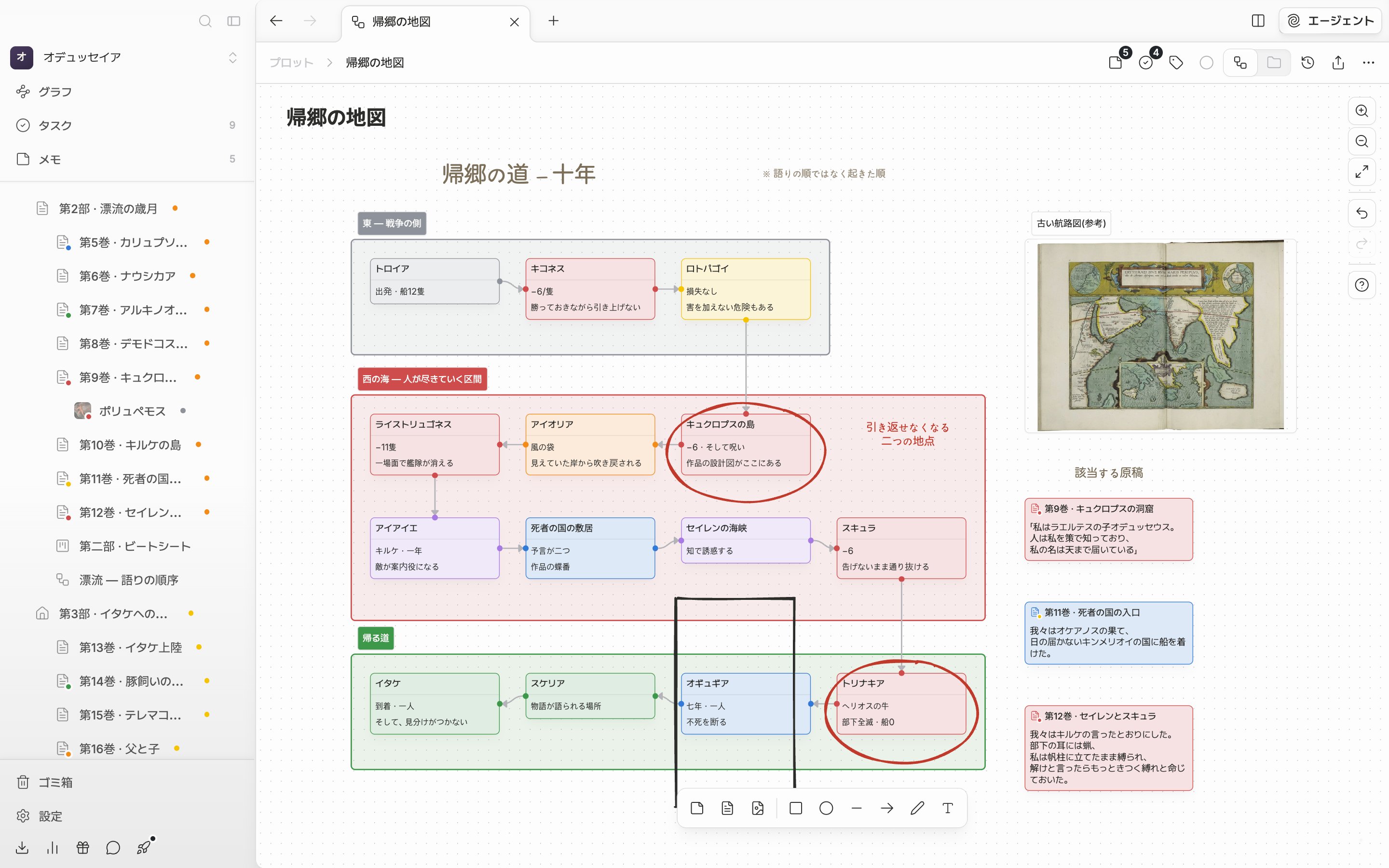
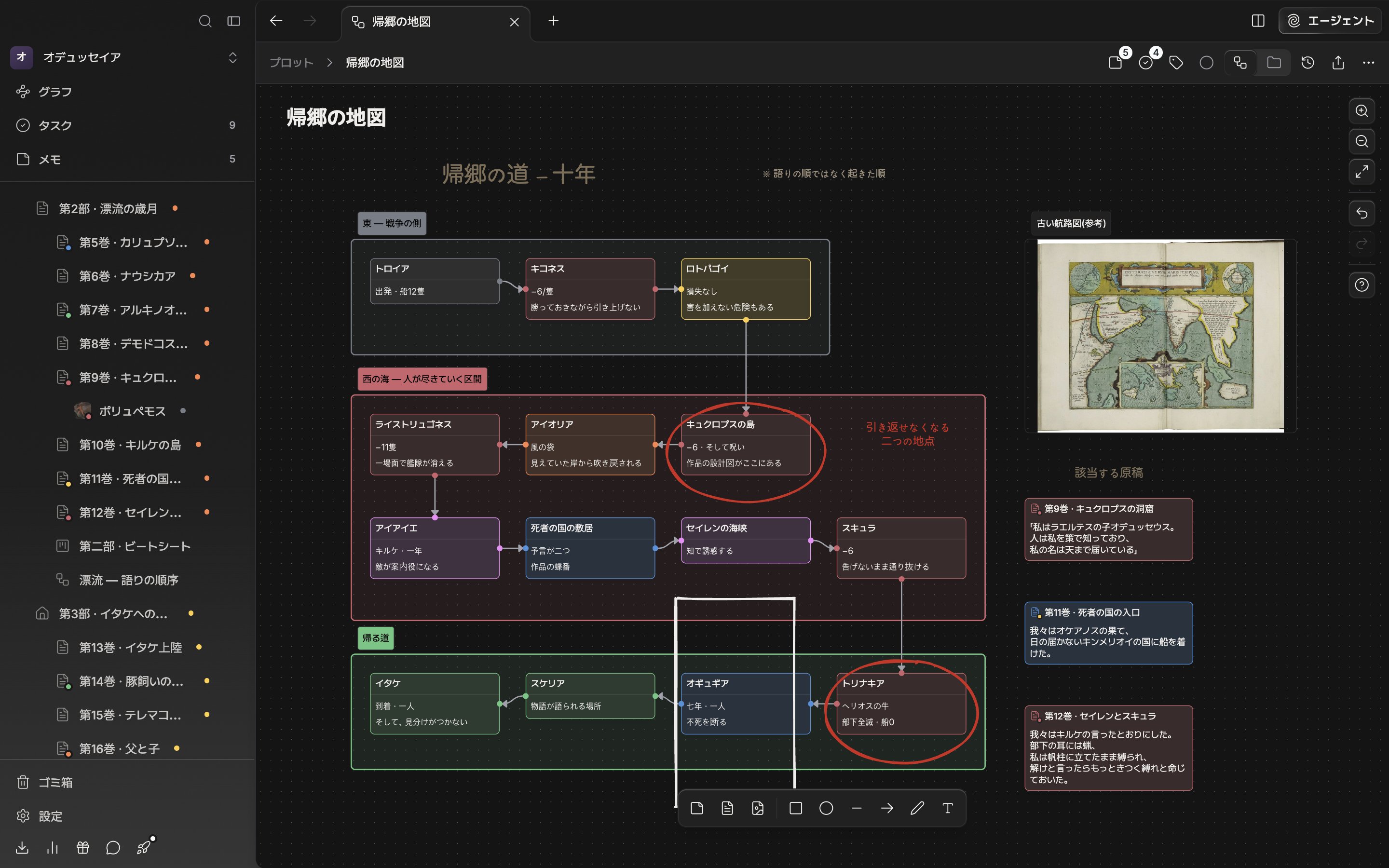
キャンバスの画面。下にカードと描画ツール、右にズームと元に戻すがあります。
連結線
カードにカーソルを乗せると四つの辺に点が出ます。点から引いて別のカードに置くと線がつながります。空いた場所に置くと、ノートカードを追加とファイルカードを追加から選ぶメニューが出ます。選んだカードは、その線に噛んだ状態でできます。 線を選ぶと上にツールバーが出ます。エッジ方向で無方向・一方向性・双方向を選び、エッジを反転で矢印を戻します。エッジラベルを編集するに「〜のせいで」「その後に」のような言葉を書いておくと、関係が目に残ります。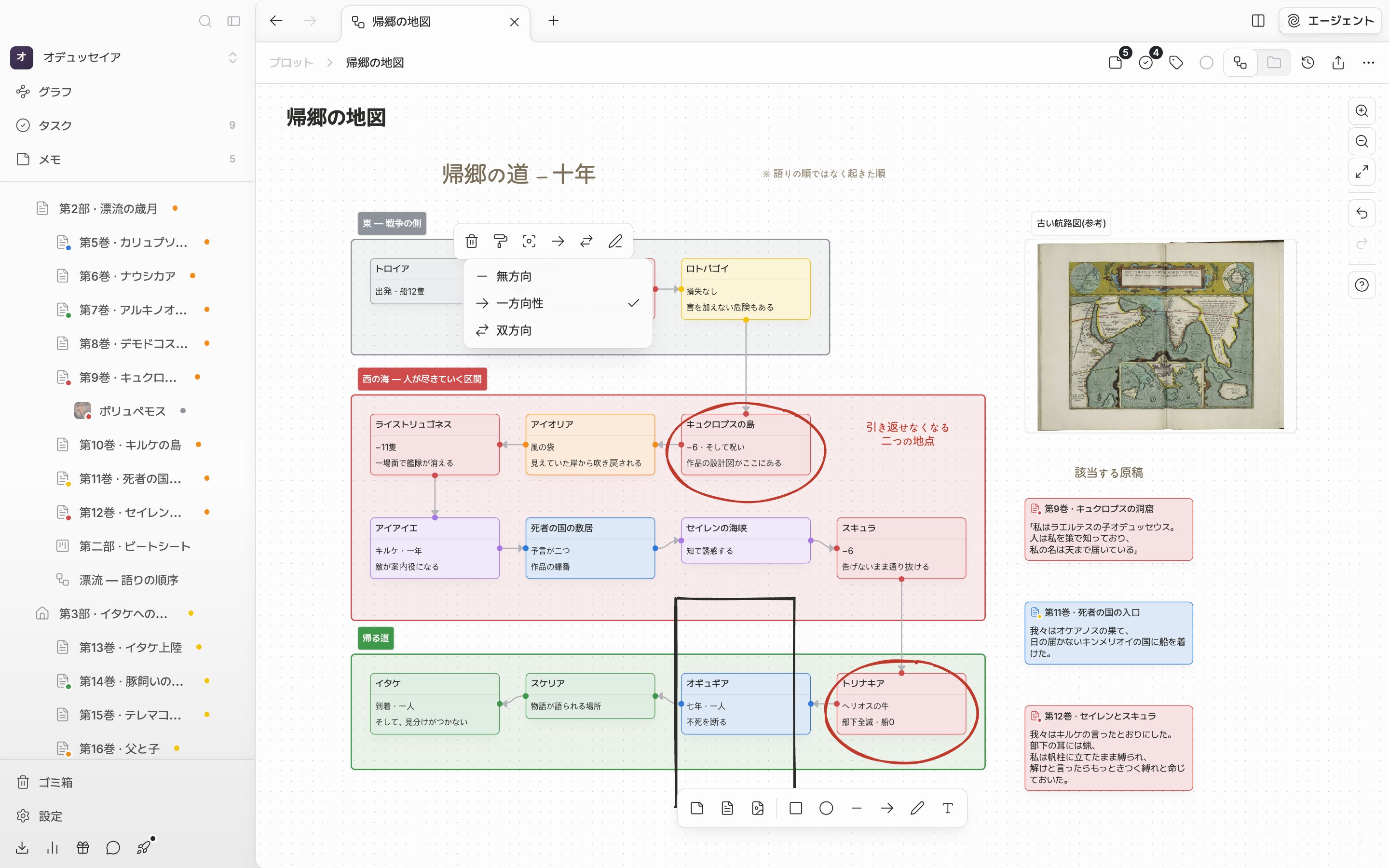
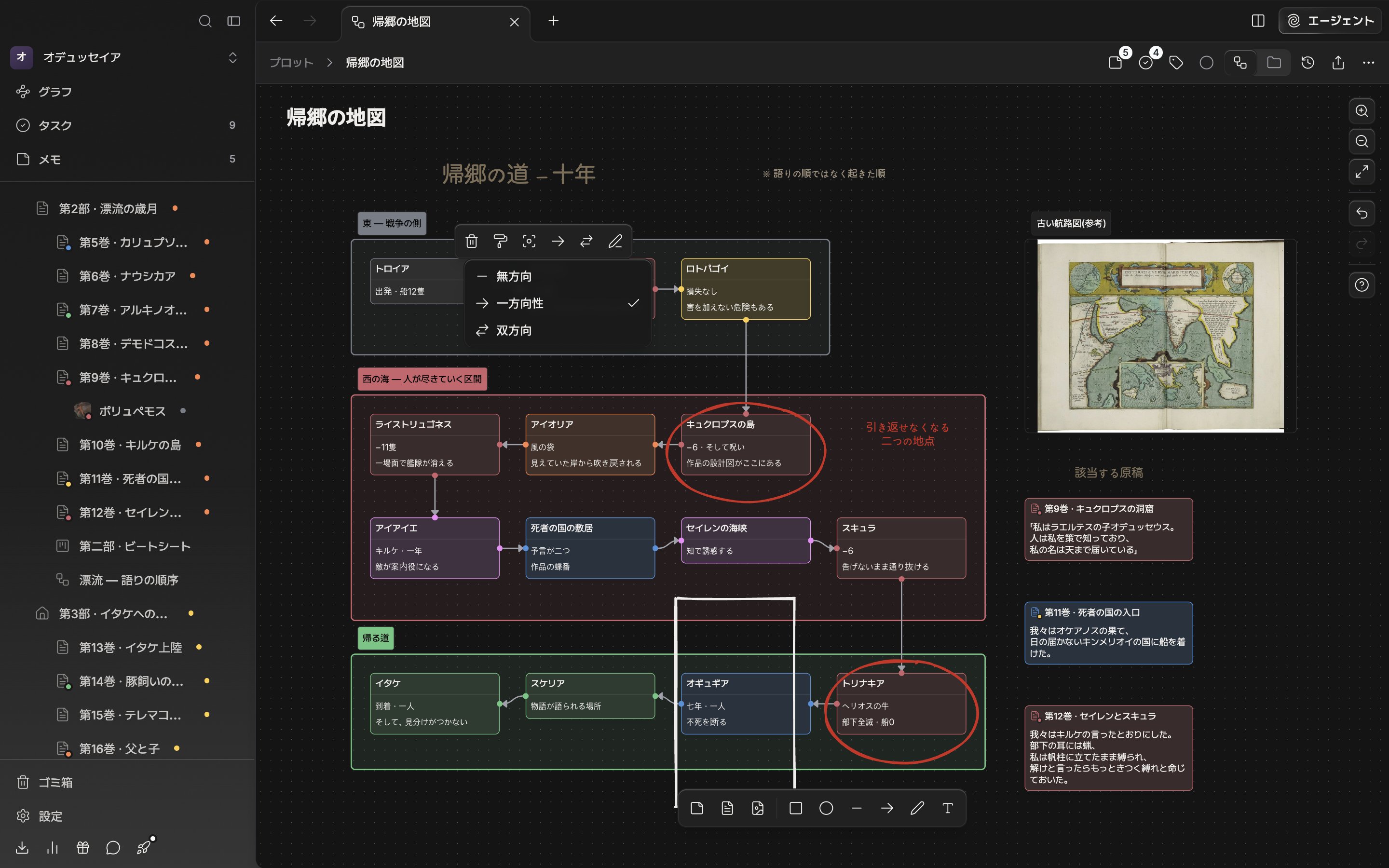
連結線を選ぶと、方向とラベル、色を変える道具が出ます。
グループでまとめる
カードを二つ以上選んでからグループの作成を押すと、周りに枠が引かれます。名前は無題のグループから始まり、グループラベルを編集するで直します。枠を引くと中に入ったカードが一緒に動きます。グループを選んでグループを解除するを押すと、枠だけがなくなってカードはそのまま残ります。 複数を選ぶと整列メニューも一緒に出ます。水平に揃えると縦に揃えるで列を合わせ、整えるの一列に並べる・縦列に並べる・格子状に配置するで間隔まで取り直します。新しいノードのデフォルトの幅とデフォルトの高さ、テキスト折り返しモード、編集時の自動ズーム、描画ツールの描画テキストの既定フォントは、設定のキャンバスで変えます。