

プロットボードを作る
サイドバーのプロジェクト行の右端にある「もっと」ボタンを押して新しいプロットボードを選びます。Cmd/Ctrl + Shift + P でもそのまま作られます。
新しく作ったプロットボードには、カードが一組すでに置かれています。新しいカードというプロットカードが一枚、その中に新しいパーツカードが一枚です。一番上のタイトル欄に、このボードが受け持つ範囲を書きます。
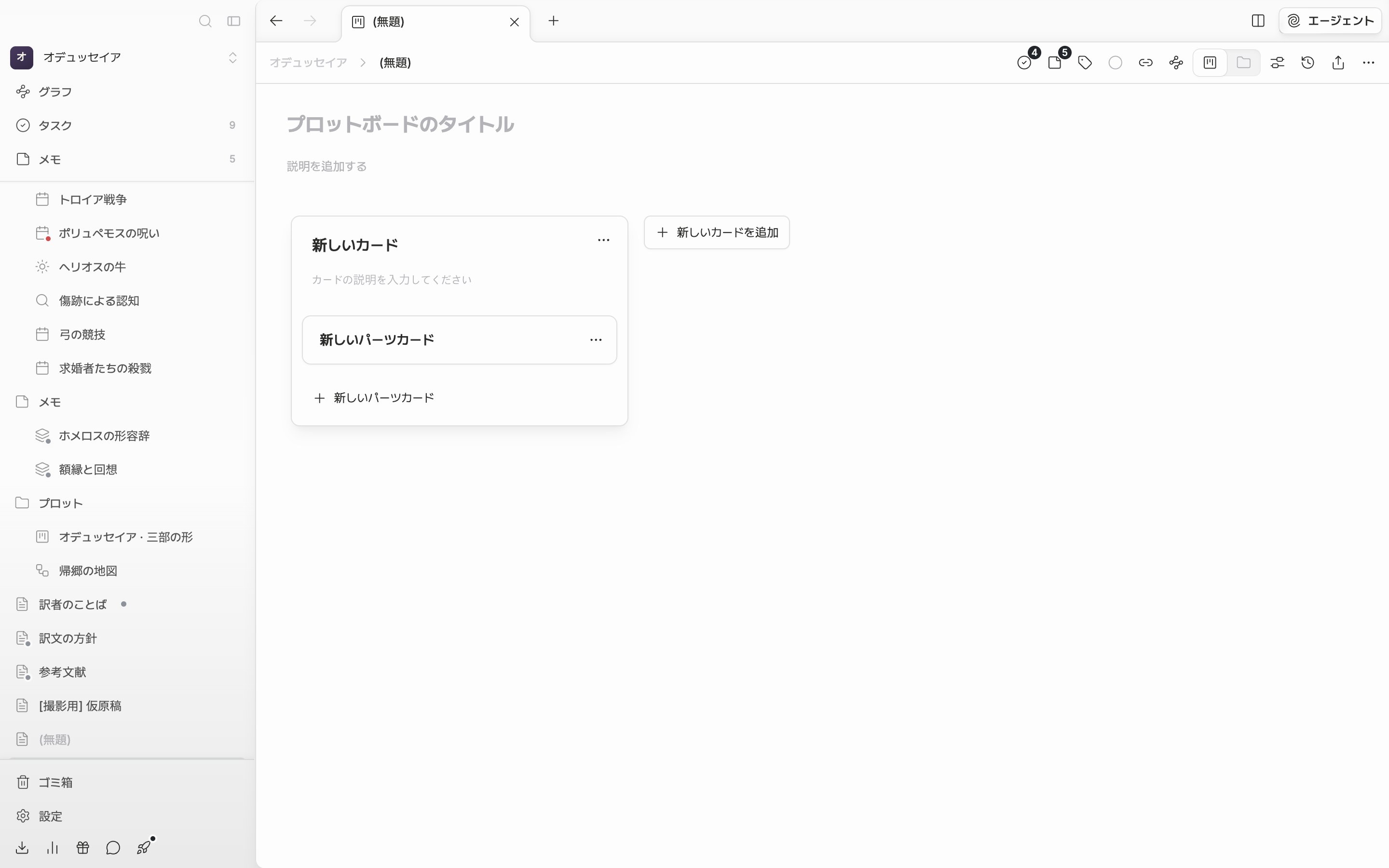
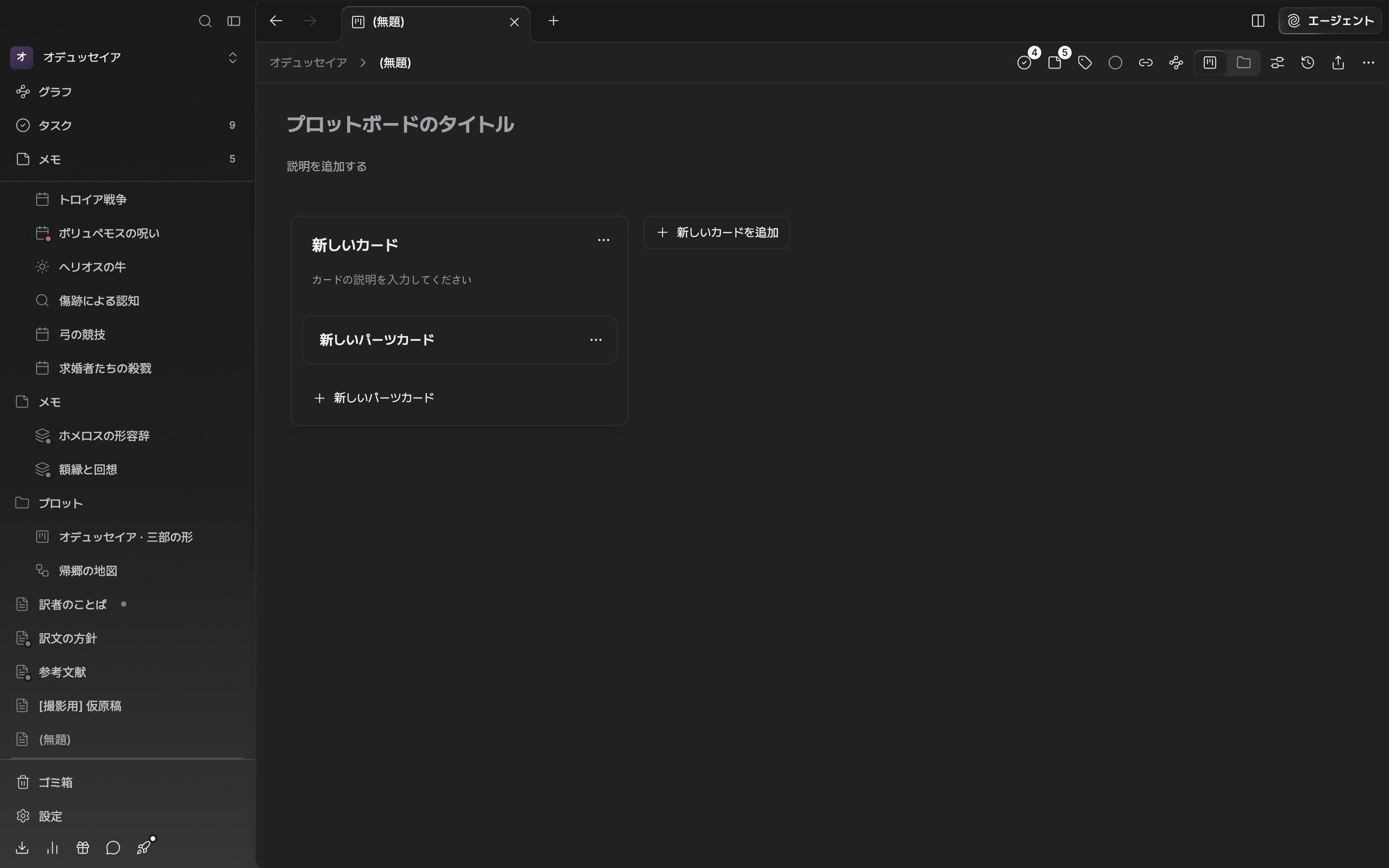
新しいプロットボードは、カードが一組置かれた状態で開きます。
二層に分けて入れる
プロットカードは柱一本です。部や章のような大きな塊を任せます。パーツカードは、その柱の中に積まれる場面です。- 柱を増やすには、カード列の末尾の新しいカードを追加(
Cmd/Ctrl + Shift + A)を押します。 - 場面を増やすには、プロットカードの下側の新しいパーツカード(
Cmd/Ctrl + Shift + M)を押します。
順番を変える
カードはドラッグして置けば順番が変わります。パーツカードは別のプロットカードへも移せるので、この場面を後ろに回そうという判断をその場で実行できます。 パーツカードを一度押すとタグと言及の欄が開きます。メンションを追加するに前で作った人物シートを入れておけば、その場面に誰が出るのかがカードに残ります。つながりをきちんと扱うのは次のページです。表示を調整する
カードが増えて画面が狭くなったら、ヘッダーの向きボタンで横並びと縦並びを切り替えます。歯車ボタンのプロットボードの設定でカード幅とズームレベルを調整できます。ボードの上でCmd/Ctrl を押したままホイールを回しても、50% から 200% のあいだで動きます。