

画面を開く
サイドバーのいちばん下に、小さなアイコンボタンが並んでいます。そのうち下向きの矢印の形にマウスを載せると、インポートという説明が出ます。押すとドキュメントのインポート画面が開きます。先に設定を開いていたなら、左の一覧のプロジェクトのまとまりからインポートを選んでも同じ場所へ行きます。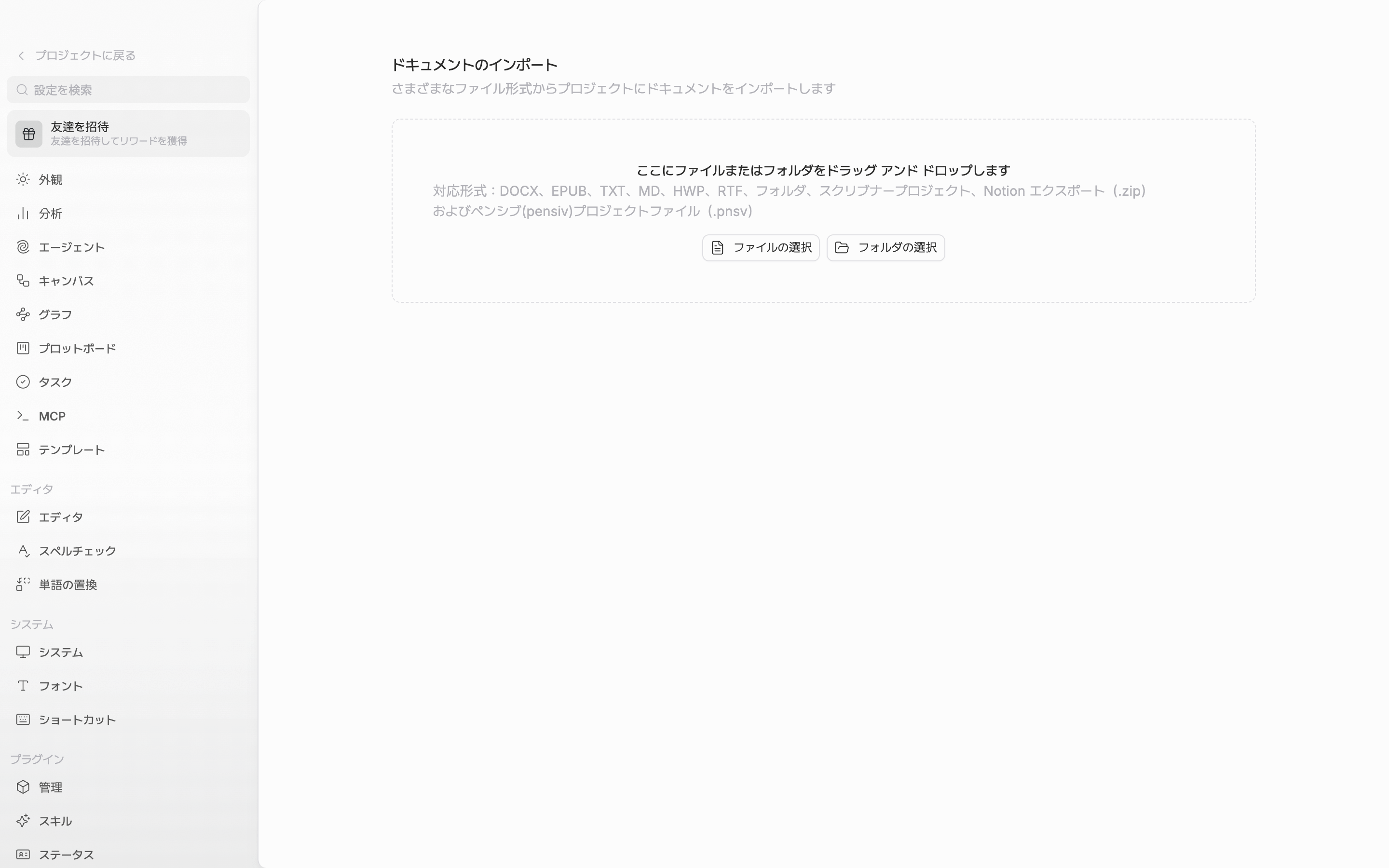
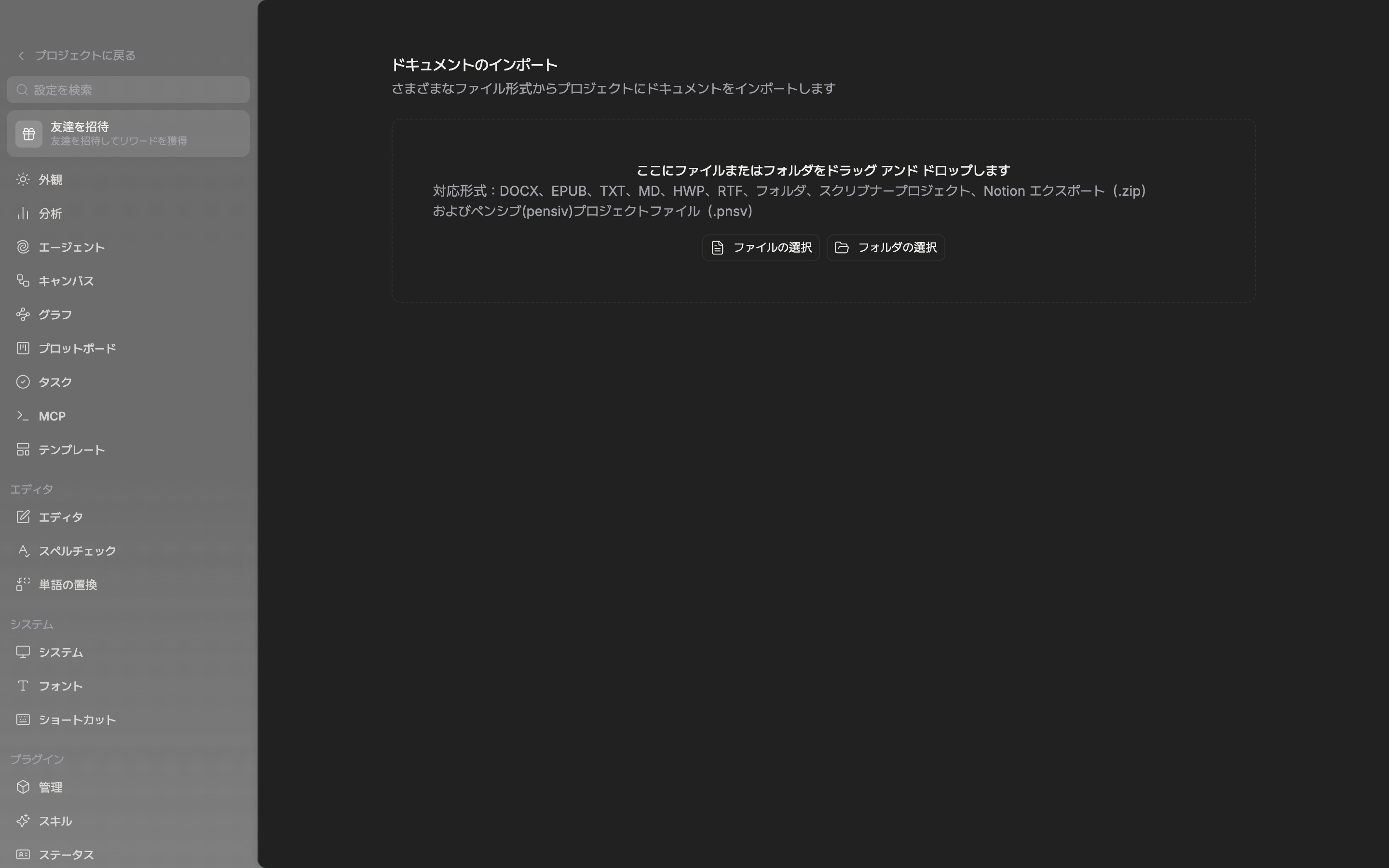
設定の中のドキュメントのインポート画面。ここに原稿をドラッグして置きます。
ファイルを入れる
点線の箱には「ここにファイルまたはフォルダをドラッグ アンド ドロップします」と書かれていて、そのすぐ下の行が受け入れる形式です。対応形式:DOCX、EPUB、TXT、MD、HWP、RTF、フォルダ、スクリブナープロジェクト、Notion エクスポート(.zip)およびペンシブ(pensiv)プロジェクトファイル(.pnsv)ドラッグして置く代わりに、ファイルの選択やフォルダの選択のボタンで選んでもかまいません。ファイルを一度に複数入れると、ツリーのいちばん外側に並んで付きます。フォルダーを入れると、中の階段状の構造がフォルダーのまま作り直されます。一覧にない形式は、サポートされていないファイル タイプという通知が出て、そのファイルだけが外れます。 スクリブナーは .scrivx ファイル1つではなく、.scriv フォルダー全体を入れる必要があります。詳しい手順はスクリブナーから移ってくるに別にまとめてあります。Notion は、ダウンロードしたエクスポートの .zip を解凍せず、そのまま入れれば大丈夫です。
進み具合を確かめる
入れた瞬間、下にカードが1つできます。フォルダーとドキュメントがツリーとして広がり、右に取り込みに成功したドキュメントの数と全体のドキュメント数が表示されます。失敗したドキュメントはこの数に入らないので、エラーが混じると、すべて終わっても2つの数が同じになりません。全体の進み具合は、カードのいちばん下の細い進行バーで見ます。変換中の行には進行バーが、終わった行には開くボタンが付きます。赤い感嘆符が出た行は、押してそのドキュメントだけをやり直せます。カード右端の X は一覧からカードを片付けるだけで、すでに入ってきたドキュメントはそのまま残ります。プロジェクトファイル(.pnsv)を復元する
バックアップとして取っておいた.pnsv ファイルも、同じ箱にドラッグして置くか、ファイルの選択で入れます。データの書き出しで受け取ったファイルと、自動バックアップのフォルダーに溜まったファイルがこれに当たります。
今開いているプロジェクトのいちばん外側に、元のプロジェクト名を付けたフォルダーが1つでき、その中にドキュメント・シート・フォルダー・プロットボード(カードを含む)・キャンバスがすべて入ってきます。リレーションとラベル、状態、タスク、ノートも一緒に来ます。元のプロジェクトのセクションはフォルダーに変わって入り、ゴミ箱にあった項目は外れます。すべての項目が新しく作られるので、元のプロジェクトにもう一度入れてもぶつかりません。コメントとドキュメントの履歴はファイルに含まれないので、付いてきません。
終わると「プロジェクトファイルから「…」をインポートしました」が出ます。プロジェクトファイルは作ったアカウントでロックされているので、別のアカウントで入れると「別のアカウントで作成されたプロジェクトファイルです。」と出て受け付けません。ファイルが壊れていれば「プロジェクトファイルを読み取れませんでした。」が出ます。
.pnsv ファイルをダブルクリックして開いても、取り込まれません。アプリは開きますが何も入ってこないので、インポートの画面に入れてください。EPUB は本の中から本文ファイルを1つだけ読み込みます。章を分けて入れるなら、章ごとに書き出したファイルか DOCX を使うほうがよいです。Markdown も、見出し・太字・斜体・リンク・コードまでが書式として移ります。